<?xml version="1.0" encoding="utf-8"?>
<feed xmlns="http://www.w3.org/2005/Atom" xml:lang="zh_CN">
  <title>konbakuyomu</title>
  <subtitle>技术、AI 工具、工程实践与长期思考</subtitle>
  <link href="https://blog.konbakuyomu.us/" rel="alternate" type="text/html"/>
  <link href="https://blog.konbakuyomu.us/atom.xml" rel="self" type="application/atom+xml"/>
  <id>https://blog.konbakuyomu.us/</id>
  <updated>2026-10-20T00:00:00.000Z</updated>
  <entry>
    <title>Matt Pocock Skills 图解：25 个技能各管开发的哪一段</title>
    <link href="https://blog.konbakuyomu.us/posts/matt-pocock-skills-guide/" rel="alternate" type="text/html"/>
    <id>https://blog.konbakuyomu.us/posts/matt-pocock-skills-guide/</id>
    <published>2026-10-20T00:00:00.000Z</published>
    <updated>2026-10-20T00:00:00.000Z</updated>
    <summary>按 Claude 插件目录里的 1.2.3 版讲清楚 Matt Pocock Skills：日常只记 4 个命令，25 个技能分别做什么、在哪个阶段用；以及背后的方法论：对齐、统一叫法、小步反馈、深模块和上下文管理。</summary>
    <content type="html"><![CDATA[<p><a href="https://github.com/mattpocock/skills">Matt Pocock Skills</a> 是一组给 Claude Code、Codex 这类编程 Agent 用的技能，管的是“把需求问清楚 → 写代码 → 审查 → 合并”这一段。它不接管整个流程：大部分技能要你敲命令才会运行，平时不往对话里塞规则。</p>
<p>结论先说：<strong>日常只记 4 个命令</strong>。</p>
<table>
<thead>
<tr>
<th>命令</th>
<th>什么时候敲</th>
</tr>
</thead>
<tbody>
<tr>
<td><code>/grill-with-docs</code></td>
<td>需求还说不清，让它追问到清楚为止（没有仓库时用 <code>/grill-me</code>）</td>
</tr>
<tr>
<td><code>/implement</code></td>
<td>想清楚了，让它一口气写完、测完、审完、提交</td>
</tr>
<tr>
<td><code>/diagnosing-bugs</code></td>
<td>遇到难 bug、偶发问题</td>
</tr>
<tr>
<td><code>/ask-matt</code></td>
<td>不知道该用哪个技能</td>
</tr>
</tbody>
</table>
<p>其余 21 个，大多由这几个自动调用，或者只在特殊场合用。</p>
<blockquote>
<p>[!NOTE]
本文按 Claude 插件目录里的 <strong>Skills For Real Engineers 1.2.3</strong>（插件名 <code>mattpocock-skills</code>，2026-09-25 更新）写。这个版本带 38 个技能文件，<code>plugin.json</code> 只启用其中 25 个。GitHub 主分支更新更快，差异见文末。</p>
</blockquote>
<h2>安装</h2>
<ul>
<li>Claude Code 命令行：<code>claude plugin install mattpocock-skills@claude-plugins-official</code>。</li>
<li>claude.ai 网页：设置 → Plugins，搜索 Skills For Real Engineers，点 Add。</li>
<li>每个仓库第一次用之前，先敲一次 <code>/setup-matt-pocock-skills</code>：选任务记录放哪（默认 GitHub Issues，也支持本地 Markdown）、标签叫什么、术语表放哪。怎么选见文末“要注意的地方”。</li>
</ul>
<h2>路线图：25 个命令放在哪</h2>
<p>从圆角框里的情况出发，沿箭头敲命令，虚线是可选的岔路。从 <code>/grill-with-docs</code> 到 <code>/to-tickets</code> 留在同一个会话里做；图上的“新会话”，在云端就是从侧栏新开一个。</p>
<pre><code>flowchart TB
    IDEA(["新想法"]) --&gt; G["/grill-with-docs"]
    R["/research"] -. 查到的资料 .-&gt; G
    Q["/to-questionnaire"] -. 别人的回答 .-&gt; G
    G -. /handoff 出去试 .-&gt; P["/prototype"]
    P -. /handoff 带回结论 .-&gt; G
    G --&gt; C{"一个会话做得完？"}
    C -- 做得完 --&gt; IM["/implement"]
    C -- 做不完 --&gt; SP["/to-spec"]
    SP --&gt; TK["/to-tickets"]
    TK -- 每张票开新会话 --&gt; IM
    IM -- 一小片一小片写 --&gt; TDD["/tdd"]
    TDD --&gt; CR["/code-review"]
    CR --&gt; M(["提交合并"])
    TR(["别人报的 issue"]) --&gt; T["/triage"]
    T -- 可交给 AI --&gt; IM
    BUG(["东西坏了"]) --&gt; D["/diagnosing-bugs"]
    D -- 修好并加回归测试 --&gt; M
    FOG(["大活且方向不清"]) --&gt; W["/wayfinder"]
    W -- 方向清楚了 --&gt; SP
    SPARE(["有空做保养"]) --&gt; A["/improve-codebase-architecture"]
    A -- 挑一处改 --&gt; G
</code></pre>
<p>不在路线上的 12 个：上面 8 个遇到对应情况就敲，下面 4 个由别的技能自动调用，不用敲。</p>
<pre><code>flowchart LR
    subgraph AUTO["后台自动，不用敲"]
        direction LR
        V1(["/grill-with-docs 追问时"]) -.-&gt; A1["grilling"]
        V1 -.-&gt; A2["domain-modeling"]
        V2(["设计模块时"]) -.-&gt; A3["codebase-design"]
        V3(["改 CLAUDE.md 或写技能时"]) -.-&gt; A4["writing-for-agents"]
    end
    subgraph USE["遇到就用"]
        direction LR
        U1(["每个仓库第一次"]) --&gt; S1["/setup-matt-pocock-skills"]
        U2(["拿不准用哪个"]) --&gt; S2["/ask-matt"]
        U3(["上一条没看懂"]) --&gt; S3["/wait-what"]
        U4(["没有仓库，只想把方案问清"]) --&gt; S4["/grill-me"]
        U5(["换 Agent、换目录、交给同事"]) --&gt; S5["/handoff"]
        U6(["卡在只有人能做的步骤"]) --&gt; S6["/wizard"]
        U7(["合并时有冲突"]) --&gt; S7["/resolving-merge-conflicts"]
        U8(["想系统学一样东西"]) --&gt; S8["/teach"]
    end
</code></pre>
<p>下面每个技能后面的括号：<strong>你敲</strong> 表示只能手动输入命令；<strong>自动</strong> 表示 Claude 判断需要时会自己调用，你也可以手动敲。</p>
<h2>主流程里的 9 个技能</h2>
<ul>
<li><strong><code>setup-matt-pocock-skills</code></strong>（你敲）：给仓库做一次设置，定好任务记在哪、标签叫什么、术语表放哪。用在：每个仓库第一次用之前。</li>
<li><strong><code>grill-me</code></strong>（你敲）：追问你，直到方案没有含糊处。每轮列出编号问题和推荐答案，不留文件。用在：没有仓库时，比如打磨方案、文章。</li>
<li><strong><code>grill-with-docs</code></strong>（你敲）：同上，还把术语写进 <code>CONTEXT.md</code>，把难改的决定写成 ADR。用在：在仓库里问清需求，都用它。</li>
<li><strong><code>grilling</code></strong>（自动）：前两个背后的追问方法。能查到的事实它自己查，不问你。用在：说“帮我挑挑刺”时。</li>
<li><strong><code>to-spec</code></strong>（你敲）：不再提问，把聊过的内容整理成需求文档，发成一个 Issue。用在：活大到一个会话做不完。</li>
<li><strong><code>to-tickets</code></strong>（你敲）：把需求拆成小任务。每个都能单独演示，并标出先后依赖。用在：写完需求文档后。</li>
<li><strong><code>implement</code></strong>（你敲）：按需求或任务写代码，最后全量测试一次、审查一次、提交。用在：开始写代码。</li>
<li><strong><code>tdd</code></strong>（自动）：先写一个会失败的测试，再写刚好让它通过的代码，一次一小片。用在：<code>implement</code> 写代码的过程中，由它调用。</li>
<li><strong><code>code-review</code></strong>（自动）：用两个子代理并行检查改动，一个看是否守规范，一个看是否做到需求。用在：<code>implement</code> 结尾自动跑，也可以单独敲。</li>
</ul>
<p><code>grill-me</code> 和 <code>grill-with-docs</code> 的区别只有一点：后者会把问答结果落成仓库里的文件。在项目目录里开发用后者，只是想把一个方案想清楚用前者。</p>
<h2>特殊入口：5 个</h2>
<ul>
<li><strong><code>diagnosing-bugs</code></strong>（自动）：先造一个“一跑就失败”的复现，再缩小范围找根因。用在：难 bug、偶发问题、性能变差。</li>
<li><strong><code>triage</code></strong>（你敲）：把别人提的 issue 或 PR 分类、核实，写成 AI 能直接接手的说明。用在：外来的 bug 报告和需求。</li>
<li><strong><code>wayfinder</code></strong>（你敲）：在 issue 里建一张“地图”，把要定的决定逐个定下。只规划，不动手。用在：特别大、方向还不清的活。</li>
<li><strong><code>prototype</code></strong>（自动）：写一次性代码回答一个问题，比如逻辑对不对、界面长什么样。用在：光靠讨论定不下来时。</li>
<li><strong><code>improve-codebase-architecture</code></strong>（你敲）：体检代码结构，出一份 HTML 报告，你挑一处再深挖。用在：有空时做保养。</li>
</ul>
<p><code>diagnosing-bugs</code> 的重点在第一步：先有一条能稳定复现失败的命令（失败的测试、curl、命令行对比、浏览器脚本），再去二分、假设、加日志。没有这条命令之前，它不开始猜原因。</p>
<h2>辅助工具：11 个</h2>
<ul>
<li><strong><code>ask-matt</code></strong>（你敲）：告诉你现在该用哪个技能。用在：拿不准时。</li>
<li><strong><code>handoff</code></strong>（你敲）：把当前对话压成一份交接文档。用在：换会话、换目录、交给别人。</li>
<li><strong><code>research</code></strong>（自动）：派后台代理查官方文档和源码，写成带出处的 Markdown。用在：查 API、查资料。</li>
<li><strong><code>domain-modeling</code></strong>（自动）：维护术语表和决策记录，纠正含糊或一词多义的说法。用在：<code>grill-with-docs</code> 追问的过程中，由它调用。</li>
<li><strong><code>codebase-design</code></strong>（自动）：一套设计模块接口的用语和原则。用在：其他技能设计模块结构时，由它们调用。</li>
<li><strong><code>resolving-merge-conflicts</code></strong>（自动）：查清冲突两边的原意，尽量都保留，跑检查后完成合并。用在：合并或变基出冲突。</li>
<li><strong><code>wizard</code></strong>（自动）：生成一个 bash 脚本，一步步带你做只有人能做的操作。用在：配密钥、点第三方后台。</li>
<li><strong><code>to-questionnaire</code></strong>（你敲）：把你答不了的问题写成问卷，发给懂的人填。用在：要问客户或同事。</li>
<li><strong><code>teach</code></strong>（你敲）：把当前目录变成学习空间，分几次课教你一个主题。用在：想系统学一样东西。</li>
<li><strong><code>wait-what</code></strong>（你敲）：上一条没看懂时，让它带上下文重讲。用在：没听懂时。</li>
<li><strong><code>writing-for-agents</code></strong>（自动）：写技能和 <code>CLAUDE.md</code> 的写作规范。用在：改 <code>CLAUDE.md</code> 或写技能时。</li>
</ul>
<h2>平时怎么用</h2>
<ol>
<li>新仓库第一次：敲 <code>/setup-matt-pocock-skills</code>，任务记录选 GitHub Issues 或本地 Markdown。</li>
<li>中等任务（一个会话做得完）：敲 <code>/grill-with-docs</code>，答完几轮问题，再敲 <code>/implement</code>。</li>
<li>大任务：在同一个会话里依次敲 <code>/grill-with-docs</code>、<code>/to-spec</code>、<code>/to-tickets</code>，然后每张票开一个新会话，敲 <code>/implement</code> 并带上票的编号或文件路径。</li>
<li>遇到难 bug：直接描述现象，它会自动走 <code>diagnosing-bugs</code>；也可以直接敲。</li>
<li>要问别人才能定的事：敲 <code>/to-questionnaire</code>，把生成的问卷发给对方。</li>
<li>拿不准用哪个：敲 <code>/ask-matt</code>。</li>
</ol>
<p>小改动（改一句文案、修一个明确的 bug）不需要这些技能，直接说要改什么就行。</p>
<h2>背后的方法论</h2>
<p>这套技能不是新发明的流程。作者在 <a href="https://github.com/mattpocock/skills">README</a> 里说得很直白：AI 让写代码变快了，但软件工程的基本功比以前更重要。他做的事，是把这些基本功变成 AI 每次都会照做的动作。</p>
<p>他也写明了不做什么：GSD、BMAD、Spec-Kit 这类框架想靠接管整个流程来帮你，代价是你失去控制，流程本身出错也难修。所以他的技能做得小、可修改、可组合。仓库的 <code>SCOPE.md</code> 还规定，只为真实会话里观察到的失败加东西，假想中的改进一律不收。</p>
<h3>四种失败，四个修法</h3>
<p>README 按 AI 编程最常见的四种失败来组织整套技能：</p>
<ul>
<li><strong>结果不是你要的</strong>：你和 AI 没对齐，它以为懂了。修法是动手前让 AI 反复追问你，用 <code>/grill-me</code> 或 <code>/grill-with-docs</code>。作者建议每次改动前都这样做。</li>
<li><strong>AI 太啰嗦</strong>：项目里的叫法没统一，AI 只能边做边猜术语，于是用 20 个词说 1 件事。修法是写一份共同术语表 <code>CONTEXT.md</code>。作者的例子：把“课程某一节里的一课被放进文件系统时出了问题”，说成“materialization cascade 出了问题”。</li>
<li><strong>代码跑不通</strong>：AI 拿不到运行结果，等于闭眼写。修法是小步走，每一步都有反馈：类型检查、浏览器、自动化测试，对应 <code>/tdd</code> 和 <code>/diagnosing-bugs</code>。他引了《程序员修炼之道》的话：反馈速度就是你的速度上限。</li>
<li><strong>越写越乱，成了泥球</strong>：AI 写得快，混乱也长得快，改一处坏一处。修法是每天花一点精力在设计上，每隔几天跑一次 <code>/improve-codebase-architecture</code> 做体检。它只出报告、陪你定方案，不会自己去重构。</li>
</ul>
<h3>分工：事实归 AI，决定归人</h3>
<p><code>grill-me</code> 背后的追问方法（<code>grilling</code>）有几条硬规矩：</p>
<ul>
<li>AI 能从代码、文件里查到的事实，自己去查，不问你。</li>
<li>只有“该怎么做”这类决定才问你。</li>
<li>每轮把当下能问的问题一次问完，带编号和推荐答案；你答完一轮，它再问下一轮。</li>
<li>你确认已经说清楚之前，它不动手。</li>
</ul>
<h3>深模块和浅模块</h3>
<p>这是 <code>/improve-codebase-architecture</code> 和 <code>codebase-design</code> 的核心概念，来自 John Ousterhout 的《A Philosophy of Software Design》。衡量一个模块只看两样：<strong>用它时你要记住多少，它替你干多少</strong>。</p>
<ul>
<li><strong>深模块</strong>：你要记的少，它替你干的多。像电饭煲的“煮饭”键，控温、保温、防干烧都藏在里面。</li>
<li><strong>浅模块</strong>：你要记的，和它替你干的差不多一样多。像手动控制加热器，什么时候开、开多久、几度关，全靠你自己记。</li>
</ul>
<p>拿用示波器测按键时长举例（示意代码）。浅的写法是，每个要测时序的地方都自己按步骤调：</p>
<pre><code>scope = Scope(ip)
scope.connect()
scope.set_trigger(level=1.65, edge="falling")
scope.arm()
wait_prefill(scope)  # 忘了这一步，读数就会错
wait_for_trigger(scope, timeout=10)
width_ms = pulse_width(scope.read_waveform(1), threshold=1.65)
scope.disconnect()
</code></pre>
<p>有 8 个地方要测，就有 8 处可能漏掉“等预采集填满”。深的写法是把这些步骤收进一个函数，调用方只写一行：</p>
<pre><code>width_ms = scope.measure_pulse_width(
    channel=1, level=1.65, edge="falling", timeout_s=10)
</code></pre>
<p>好处是 bug 只在一个地方修，新加的调用方不用学测量细节，AI 读一行接口说明就会用，测试也只需要对这一个入口写。</p>
<p>判断深浅可以用作者给的<strong>删除测试</strong>：想象把这个模块删掉。复杂度跟着消失，说明它只是原样转手，是浅模块；复杂度散回到各个调用处，说明它在干活，该留。两个常见误解：深不等于代码多、层数多，多包一层只转手的壳反而更浅；函数也不是拆得越小越好，拆成一堆要调用方自己按顺序拼的小函数，就是浅。</p>
<h3>聪明区：一张票，一个会话</h3>
<p>作者在 <code>ask-matt</code> 里提出“聪明区”：模型推理还清楚的上下文范围，在目前的模型上大约 15 万 token。会话超出这个范围，推理会变钝。</p>
<p>没有哪个技能会帮你数 token，聪明区靠流程设计守住：</p>
<ul>
<li><code>to-tickets</code> 要求每张任务票都能在一个新会话里做完，<code>/implement</code> 每张票开一个新会话。</li>
<li>需求、任务、叫法、决定都写进文件，新会话读文件，不靠旧对话。</li>
<li>查事实、审查、体检、查资料这类大量阅读，都交给子代理，只带回结论。</li>
<li>大部分技能要你敲了才加载，常驻上下文的内容越少越好。</li>
</ul>
<p>每做完一个阶段（问完需求、写完代码、测完），作者建议按顺序问下面几个问题，第一个答“是”的就选它：</p>
<ol>
<li><strong>继续</strong>：下一步要用刚才的原话，而且空间还够。比如刚问清需求，马上实现。</li>
<li><strong>清空</strong>：刚才的内容以后用不上。比如修完一个 bug，下一件是无关的新功能。</li>
<li><strong>写交接文档</strong>（<code>/handoff</code>）：活要换地方，比如换成别的 Agent、换仓库、交给同事。</li>
<li><strong>交给子代理</strong>：这件事不需要你盯，比如审查这次改动。</li>
<li><strong>压缩后继续</strong>（<code>/compact</code>）：还是同一件事，还要你参与，但上下文太大。压缩时说明要保留什么。</li>
</ol>
<p>为什么按这个顺序：除了“继续”，其余动作都会把原始对话换成摘要，会丢细节；把还有用的内容清掉，“当时为什么这么做”就找不回来了。阶段做到一半不要压缩，否则 AI 会丢线索。</p>
<h3>记忆放文件，不用额外命令</h3>
<p>“把记忆放进文件”不需要单独的命令，主流程里的命令会顺手写好：</p>
<pre><code>flowchart LR
    G["/grill-with-docs"] --&gt; C["CONTEXT.md：叫法"]
    G --&gt; A["docs/adr：难改的决定"]
    S["/to-spec"] --&gt; P["需求文档"]
    T["/to-tickets"] --&gt; I["任务票"]
    C --&gt; N["新会话 /implement"]
    A --&gt; N
    P --&gt; N
    I --&gt; N
</code></pre>
<ul>
<li><code>CONTEXT.md</code> 是术语表，在追问过程中定下一个叫法就写一条，不写实现细节。</li>
<li>ADR 只在三条同时满足时才写：难改、不说明会让人困惑、有真实的备选方案。</li>
<li>新会话会自动读这些文件，因为 <code>/setup-matt-pocock-skills</code> 在 <code>CLAUDE.md</code> 里加了一段说明，让每个会话先读术语表和相关 ADR 再动手。</li>
</ul>
<p>所以日常只需要记两套组合和一条规矩：一个会话做得完，就 <code>/grill-with-docs</code> → <code>/implement</code>；做不完，就 <code>/grill-with-docs</code> → <code>/to-spec</code> → <code>/to-tickets</code>，然后一张票开一个新会话 <code>/implement</code>。</p>
<h2>要注意的地方</h2>
<blockquote>
<p>[!WARNING]
<code>implement</code> 默认走 <code>tdd</code>，先写测试再写代码。界面调整、硬件联动这类不适合先写单元测试的活，开头说一句“这部分不用 TDD，用实际运行验证”。</p>
</blockquote>
<blockquote>
<p>[!WARNING]
1.2.3 版只启用 25 个技能。<code>implement-spec</code>、<code>retro</code>、<code>pr</code> 还放在未启用的 <code>in-progress</code> 目录里，敲了没有反应。</p>
</blockquote>
<blockquote>
<p>[!WARNING]
选 GitHub Issues 当任务记录时，技能是靠 <code>gh</code> 命令建和读 issue 的。如果你的环境里 <code>gh</code> 没有登录（我用的 Claude Code 云端会话就是这样），改选本地 Markdown：需求和任务票会作为文件放在仓库的 <code>.scratch/</code> 里，跟代码一起提交，新会话克隆仓库就能读到。</p>
</blockquote>
<blockquote>
<p>[!NOTE]
在 Claude Code 云端会话里用时：<code>handoff</code> 把交接文档写到系统临时目录，新开的云端会话读不到，要让它写进仓库；云端会话没有 <code>/clear</code>，流程里说“清空上下文”的地方，直接开新会话；写进 <code>.scratch/</code>、<code>CONTEXT.md</code>、<code>docs/adr/</code> 的文件要提交并推送，否则容器回收后就没了。</p>
</blockquote>
<blockquote>
<p>[!TIP]
想给聪明区加个兜底，可以设环境变量 <code>CLAUDE_CODE_AUTO_COMPACT_WINDOW=200000</code>，让会话最晚在 20 万 token 左右自动压缩（云端会话在环境设置里加）。不设的话，要到上下文用掉一大半才会自动压缩，我的云端会话在约 78 万 token 时才触发，远超 15 万。代价是自动压缩可能发生在阶段中途，所以它只是兜底，主要还是靠每个阶段结束时自己判断。</p>
</blockquote>
<blockquote>
<p>[!NOTE]
<code>wait-what</code> 的指令要求用“简化技术英语”的风格重讲。用中文交流时，直接说“没看懂，通俗点重讲”更合适。</p>
</blockquote>
<h2>和 GitHub 主分支的差异</h2>
<p>插件目录里的版本落后于 <a href="https://github.com/mattpocock/skills">GitHub 主分支</a>。2026-10-09 的主分支已经把 <code>implement-spec</code>（按任务依赖并行实现整份需求）、<code>retro</code>（会话复盘）、<code>pr</code>（写 PR 说明）移进 <code>engineering</code> 目录。想用这三个，可以等插件目录更新，或者用 <code>npx skills@latest add mattpocock/skills</code> 把技能文件直接复制进项目。</p>
<p>作者在仓库的 <code>SCOPE.md</code> 里写明不再接收新技能提议：新需求如果能由现有技能组合出来，就不会单独做成技能；个人习惯放进自己的 <code>CLAUDE.md</code> / <code>AGENTS.md</code>，或者 fork 一份自己改。按这个方针，它会保持为一套小而通用的软件开发技能。固件、硬件、文档这类领域的活，要配合别的工具。</p>
]]></content>
    <author><name>konbakuyomu</name></author>
    <category term="AI 工具"/>
  </entry>
  <entry>
    <title>Komodo 小白图解：用三个菜单管住十几个 Docker 项目</title>
    <link href="https://blog.konbakuyomu.us/posts/komodo-beginner-illustrated-guide/" rel="alternate" type="text/html"/>
    <id>https://blog.konbakuyomu.us/posts/komodo-beginner-illustrated-guide/</id>
    <published>2026-10-16T00:00:00.000Z</published>
    <updated>2026-10-16T00:00:00.000Z</updated>
    <summary>按 Komodo v2.3.3 的真实界面讲清楚：什么时候打开它、常用的三个菜单、怎么升级、看日志、重启，怎么查昨晚的自动升级，以及哪些按钮别碰。</summary>
    <content type="html"><![CDATA[<p>我在三台服务器（lax、sjc、dmit）上跑着 13 个 docker compose 项目。以前各台机器靠自己的定时脚本升级，出了问题很难查。现在全部交给 <a href="https://komo.do">Komodo</a> v2：它能看每个项目在不在跑、有没有新版本，能一键升级、重启、看日志。</p>
<p>这篇按 Komodo v2.3.3 的真实界面写，给第一次接手它的人看。结论先说：<strong>平时它自己干活，你只在下面四种时候打开它</strong>，左边 17 个菜单里常用的只有 3 个。</p>
<table>
<thead>
<tr>
<th>什么时候</th>
<th>去哪</th>
<th>做什么</th>
</tr>
</thead>
<tbody>
<tr>
<td>想看看一切正常吗</td>
<td>左边 <strong>Stacks</strong></td>
<td>看 State 一列的颜色（场景一）</td>
</tr>
<tr>
<td>提醒档有新版本</td>
<td>项目页</td>
<td>点 <strong>Update Available</strong>（场景二）</td>
</tr>
<tr>
<td>某个网站打不开</td>
<td>项目页</td>
<td>看 <strong>Log</strong>，必要时 <strong>Restart</strong>（场景三）</td>
</tr>
<tr>
<td>昨晚自动升级了什么</td>
<td>左边 <strong>Updates</strong></td>
<td>看 Result 一列（场景四）</td>
</tr>
</tbody>
</table>
<p>其余时间不用打开：自动档的项目每天凌晨 3 点自己升级；出了问题，另外的巡检会发 Telegram 提醒。</p>
<blockquote>
<p>[!NOTE]
界面是英文的，下文按钮名都照抄界面原文。截图里的容器名、镜像名和账号名做了模糊处理。</p>
</blockquote>
<h2>认路：Containers 页各处是干嘛的</h2>
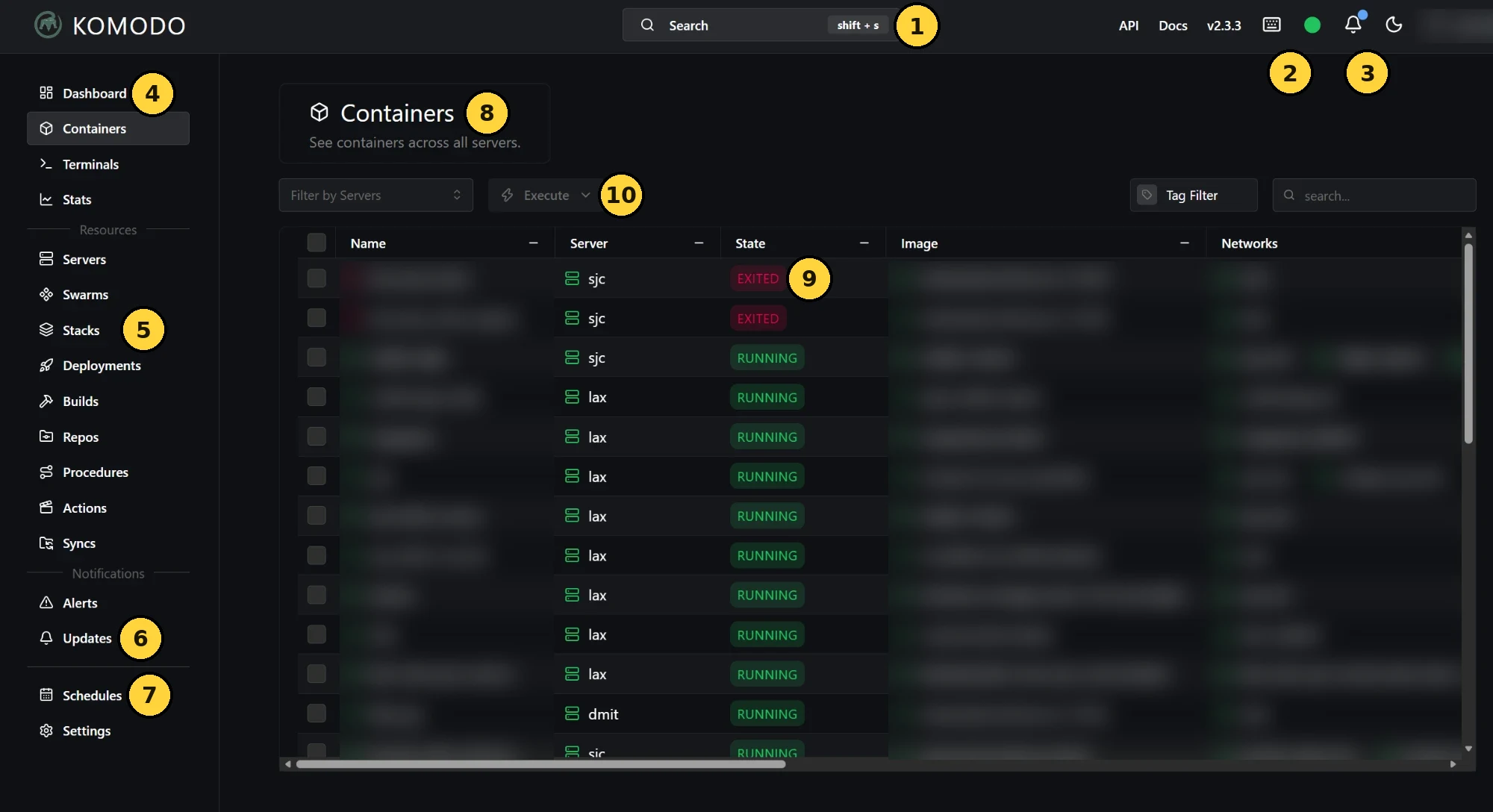
<p>这是左边菜单里的 <strong>Containers</strong> 页，黄色数字对应下面的说明。</p>
<p><img src="/images/posts/komodo-guide/containers-annotated.webp" alt="Komodo 的 Containers 页：左边是菜单，右边是三台服务器上全部容器的列表，顶上是搜索框和几个图标；黄色圆圈标出 1 到 10 号位置" /></p>
<ol>
<li><strong>Search 搜索</strong>：打项目名直接跳过去，比在列表里找快。键盘按 &lt;kbd&gt;Shift&lt;/kbd&gt; + &lt;kbd&gt;S&lt;/kbd&gt; 也能打开。</li>
<li><strong>绿点</strong>：网页和 Komodo 连着。变红就刷新一下页面。</li>
<li><strong>铃铛</strong>：最近的操作记录（谁在什么时候做了什么）。右上角有蓝点，表示有还没看过的新记录。</li>
<li><strong>Dashboard</strong>：首页总览。每类东西一行，左边是数量（几个在跑、几个停了），右边是最近看过的。</li>
<li><strong>Stacks</strong>：所有项目都在这里。<strong>升级、重启、看日志都从这里进去</strong>，最常用。</li>
<li><strong>Updates</strong>：全部操作记录。想知道「昨晚升级了什么」就看这里（场景四）。</li>
<li><strong>Schedules</strong>：定时任务，下次几点跑。只看。</li>
<li><strong>Containers（这一页）</strong>：三台服务器上<strong>所有</strong>容器，一个容器就是一个在跑的程序，包括不归 Komodo 管的。只看。</li>
<li><strong>State 状态</strong>：绿色 RUNNING 在跑；红色 EXITED 停了。最上面两个红色的是故意停着、等待退役的旧服务。</li>
<li><strong>Execute</strong>：勾选左边的方框后批量启动、停止、删除容器。<strong>别用。</strong></li>
</ol>
<p>另外两处：最右上角是你的账号，改密码在里面的 Profile；出现告警时，绿点和铃铛之间会多一个带红色数字的三角形，点开看是什么。</p>
<h2>左边 17 个菜单，常用的只有 3 个</h2>
<p>按截图里从上到下的顺序。🟢 常用；🔵 只看，可以随便看，不改；⚪ 用不到，没用这个功能；🔴 别碰，点进去改东西会出事。</p>
<table>
<thead>
<tr>
<th>菜单</th>
<th>是什么</th>
</tr>
</thead>
<tbody>
<tr>
<td>🟢 Dashboard</td>
<td>常用：首页总览</td>
</tr>
<tr>
<td>🔵 Containers</td>
<td>只看：所有容器的清单（上面的截图）</td>
</tr>
<tr>
<td>⚪ Terminals</td>
<td>用不到：网页里的命令行。三台服务器都关掉了，点了也用不了</td>
</tr>
<tr>
<td>🔵 Stats</td>
<td>只看：三台服务器的 CPU、内存、硬盘用量</td>
</tr>
<tr>
<td>🔵 Servers</td>
<td>只看：三台服务器，连得上就显示 Ok</td>
</tr>
<tr>
<td>⚪ Swarms</td>
<td>用不到：Docker 集群</td>
</tr>
<tr>
<td>🟢 Stacks</td>
<td>常用：所有项目。升级、重启、看日志</td>
</tr>
<tr>
<td>⚪ Deployments</td>
<td>用不到：单个容器的部署方式，我全用 Stacks</td>
</tr>
<tr>
<td>⚪ Builds</td>
<td>用不到：自己编译镜像</td>
</tr>
<tr>
<td>⚪ Repos</td>
<td>用不到：代码仓库</td>
</tr>
<tr>
<td>🔵 Procedures</td>
<td>只看：定时任务的内容。别删、别改</td>
</tr>
<tr>
<td>⚪ Actions</td>
<td>用不到：自定义脚本</td>
</tr>
<tr>
<td>🔴 Syncs</td>
<td>别碰：用配置文件批量改项目，用错会改掉或删掉一批</td>
</tr>
<tr>
<td>🔵 Alerts</td>
<td>只看：告警记录（服务器连不上、硬盘快满之类）</td>
</tr>
<tr>
<td>🟢 Updates</td>
<td>常用：全部操作记录</td>
</tr>
<tr>
<td>🔵 Schedules</td>
<td>只看：定时任务一览：下次几点跑</td>
</tr>
<tr>
<td>🔴 Settings</td>
<td>别碰：用户、钥匙、全局设置</td>
</tr>
</tbody>
</table>
<h2>四个词：服务器、项目、服务、镜像</h2>
<p>界面里的英文词，就是这四样东西一层套一层：</p>
<pre><code>flowchart LR
    subgraph S["服务器 Server：lax"]
        subgraph A["项目 Stack：new-api"]
            A1["new-api 主程序"]
            A2["postgres 数据库"]
            A3["redis 缓存"]
        end
        subgraph B["项目 Stack：copyparty"]
            B1["copyparty"]
        end
    end
</code></pre>
<ul>
<li><strong>服务器 Server</strong>：真正的机器。我这里 3 台，大部分项目在 lax。</li>
<li><strong>项目 Stack</strong>：一组一起工作的程序，对应服务器上的一个 compose 文件。升级、重启都按项目来。</li>
<li><strong>服务 Service ＝ 容器 Container</strong>：项目里的每个程序。在 Containers 页里一个服务就是一行。</li>
<li><strong>镜像 Image</strong>：程序的安装包，后面带版本，例如 <code>calciumion/new-api:latest</code>。升级就是下载新安装包、用它重建容器；数据存在硬盘上，不跟着换。</li>
</ul>
<h2>场景一：想看看一切正常吗（30 秒）</h2>
<ol>
<li>
<p>左边菜单点 <strong>Stacks</strong>，看 <strong>State</strong> 一列。列表大概是这样（节选）：</p>
<table>
<thead>
<tr>
<th>Name</th>
<th>Source</th>
<th>Host</th>
<th>State</th>
</tr>
</thead>
<tbody>
<tr>
<td>caddy</td>
<td>Files on Server</td>
<td>sjc</td>
<td>🟢 running</td>
</tr>
<tr>
<td>copyparty</td>
<td>Files on Server</td>
<td>lax</td>
<td>🟢 running</td>
</tr>
<tr>
<td>new-api</td>
<td>Files on Server</td>
<td>lax</td>
<td>🟢 running</td>
</tr>
<tr>
<td>openwebui</td>
<td>Files on Server</td>
<td>lax</td>
<td>🟢 running</td>
</tr>
<tr>
<td>（一个故意停用的旧项目）</td>
<td>Files on Server</td>
<td>sjc</td>
<td>🔴 stopped</td>
</tr>
</tbody>
</table>
</li>
<li>
<p>再看项目名右边有没有多出一个小方框，里面是圆圈加向上的箭头。有它，就是这个项目有新版本，状态也会从绿色变成黄色：</p>
<p><img src="/images/posts/komodo-guide/update-icon.webp" alt="示意：new-api 有新版本时，名字右边出现向上箭头小图标，状态变成黄色 RUNNING" /></p>
</li>
<li>
<p>自动档的项目看到这个不用管，凌晨 3 点会自己升；提醒档的看场景二。</p>
</li>
</ol>
<blockquote>
<p>[!TIP]
<strong>算正常</strong>：除了故意停用的那一个，全是绿色。</p>
</blockquote>
<blockquote>
<p>[!WARNING]
<strong>要留意</strong>：别的项目变红、变灰，或者显示 UNHEALTHY。</p>
</blockquote>
<h2>场景二：提醒档有新版本，点一下升级（2 分钟）</h2>
<p>什么时候做：diun 推送说某个镜像有新版本，而它属于<strong>提醒档</strong>（我这里是 new-api、openwebui、笔记同步服务和 caddy）；或者场景一里看到这几个项目变黄。自动档的项目不用管，凌晨 3 点自己升级。</p>
<ol>
<li>
<p>左边 <strong>Stacks</strong> → 点项目名，例如 <code>new-api</code>，进入项目页。</p>
</li>
<li>
<p>看项目页最上面那块：有蓝框按钮 <strong>Update Available</strong>，就说明有新版本。</p>
<p><img src="/images/posts/komodo-guide/update-available.webp" alt="示意：new-api 项目页顶部，A 是 Update Available 按钮，B 是 Check 按钮" /></p>
<ul>
<li><strong>A　Update Available</strong>：有新版本时才出现，点它升级。</li>
<li><strong>B　Check</strong>：马上检查一次有没有新版本。提醒档的项目点它<strong>只检查、不升级</strong>，查到了 A 就会出现。</li>
</ul>
<p>没有 A 按钮，说明现在没有新版本，什么都不用做。</p>
</li>
<li>
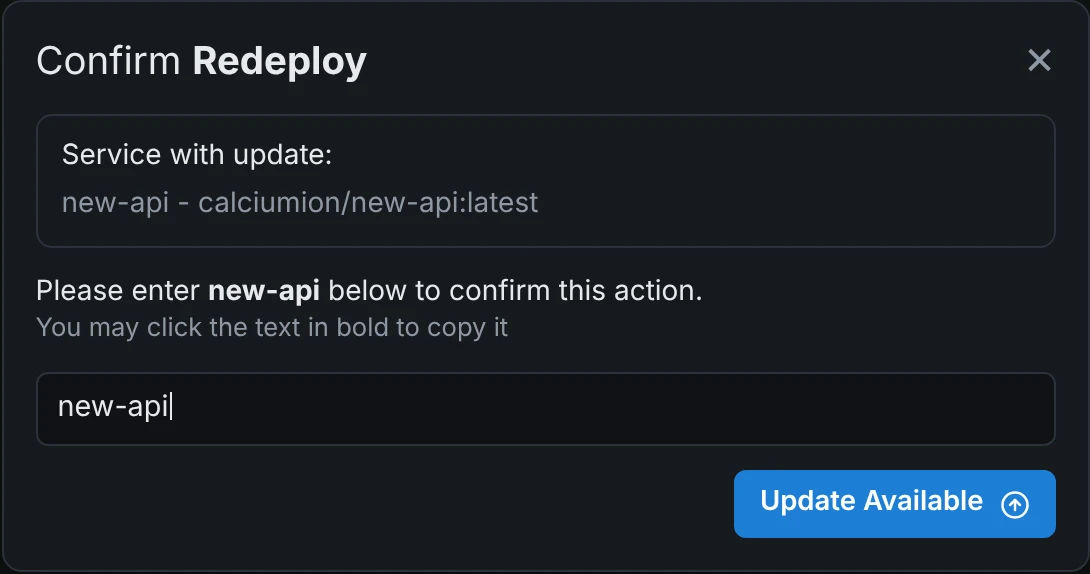
<p>点 <strong>Update Available</strong>，弹出确认窗口。上面写着哪个服务有新版本；在输入框里打项目名，打对了右下角的按钮才能点。</p>
<p><img src="/images/posts/komodo-guide/confirm-redeploy.webp" alt="示意：Confirm Redeploy 确认窗口，列出有更新的服务，要求在输入框里输入 new-api" /></p>
<ul>
<li>偷懒办法：点一下窗口里加粗的 <strong>new-api</strong>，它会被复制，再粘贴到输入框。</li>
<li>没打对时，输入框下面有红字 <code>Does not match</code>，按钮是灰的。</li>
</ul>
</li>
<li>
<p>点右下角 <strong>Update Available</strong>。按钮开始转圈，状态变成黄色 DEPLOYING。小项目十几秒，镜像大的要一两分钟。</p>
</li>
<li>
<p>状态变回绿色 RUNNING、名字旁边的小图标消失，就升好了。打开对应网站试一下：能登录、能用。</p>
</li>
</ol>
<blockquote>
<p>[!NOTE]
<strong>它在背后做了三步</strong>（在 Updates 里点开这条记录能看到）：<strong>Pre Deploy</strong> 先给数据拍快照 → <strong>Compose Pull</strong> 下载新版本 → <strong>Compose Up</strong> 换上新版本。Pre Deploy 是我给有数据的项目加的升级前快照，快照失败就停下，不会升级。</p>
</blockquote>
<blockquote>
<p>[!TIP]
<strong>算成功</strong>：绿色 RUNNING；Updates 最上面这条是 SUCCESS；网站正常。</p>
</blockquote>
<blockquote>
<p>[!WARNING]
<strong>不对时</strong>：先截图，不要反复点。</p>
</blockquote>
<blockquote>
<p>[!WARNING]
<strong>caddy 要挑时候升级</strong>：它是所有网站的大门，升级时所有网站会断几秒。笔记同步服务升级时，同步也会断一下。</p>
</blockquote>
<h2>场景三：某个网站打不开，看状态、看日志、重启</h2>
<p>什么时候做：某个网站打不开、报错，或者巡检提醒某个网站失败。</p>
<ol>
<li>
<p>左边 <strong>Stacks</strong>，看这个项目的 <strong>State</strong> 是什么颜色（颜色含义见后面的「状态颜色」）。</p>
</li>
<li>
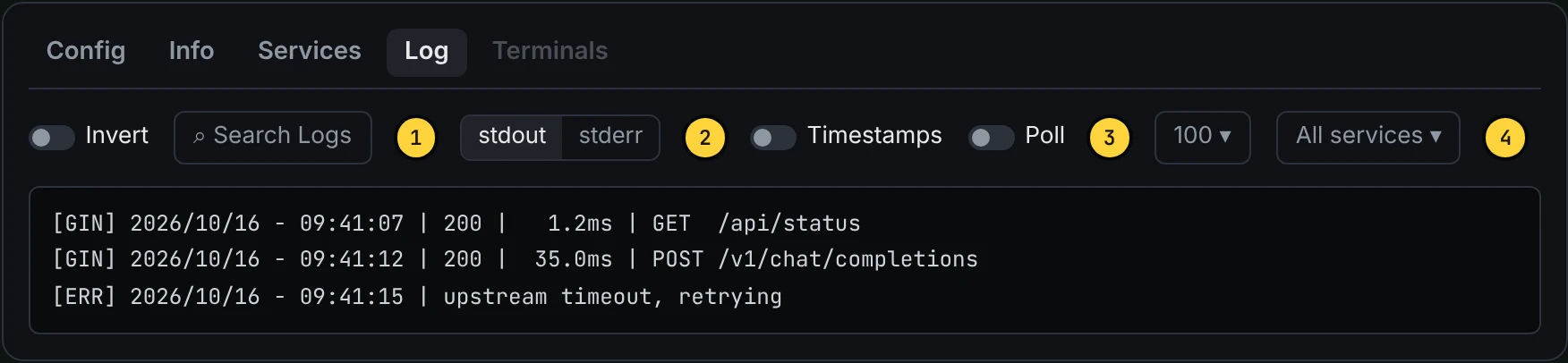
<p>点进项目，在下面一排标签里点 <strong>Log</strong>，看日志。</p>
<p><img src="/images/posts/komodo-guide/log-tab.webp" alt="示意：项目页的 Log 标签，上面一排是 Invert、搜索框、stdout 和 stderr、Timestamps、Poll、行数和服务筛选，下面是日志内容" /></p>
<ol>
<li>搜关键词，比如 <code>error</code>。</li>
<li>stdout 是普通输出，stderr 是错误输出，两边都看看。</li>
<li>打开 Poll，日志会每隔几秒自动刷新。旁边的 100 是显示多少行，可以改成 500。</li>
<li>选看哪个服务，默认 All services 是全部。</li>
</ol>
</li>
<li>
<p>真卡住了，可以重启：项目页点 <strong>Restart</strong> → 弹窗里打项目名（和升级时一样）→ 点 <strong>Restart</strong>。这个项目的所有服务一起重启，几秒钟。</p>
<p>只想重启其中一个服务：点 <strong>Services</strong> 标签 → 点那个服务的名字 → 在服务页点 <strong>Restart</strong>。这时要打的是「项目名 - 服务名」，例如 <code>new-api - redis</code>，点窗口里加粗的字复制最省事。</p>
</li>
</ol>
<blockquote>
<p>[!TIP]
<strong>算好了</strong>：状态回到绿色 RUNNING，网站能打开。</p>
</blockquote>
<blockquote>
<p>[!WARNING]
<strong>还不行</strong>：别连续点 Restart，也别点 Stop、Destroy。把 State 和 Log 截图留着排查。</p>
</blockquote>
<p>重启会短暂中断：caddy 一重启，所有网站断几秒。</p>
<h2>场景四：昨晚自动升级了什么</h2>
<ol>
<li>
<p>点右上角的<strong>铃铛</strong>看最近几条，或者左边点 <strong>Updates</strong> 看全部。下面是一个早上的真实记录（节选，最新的在最上面）：</p>
<table>
<thead>
<tr>
<th>Resource</th>
<th>Operation</th>
<th>Result</th>
<th>Start Time</th>
<th>Operator</th>
</tr>
</thead>
<tbody>
<tr>
<td>Rotate Server Keys</td>
<td>Run Procedure</td>
<td>🟢 success</td>
<td>06:00</td>
<td>Procedure</td>
</tr>
<tr>
<td>Global Auto Update</td>
<td>Run Procedure</td>
<td>🟢 success</td>
<td>03:00</td>
<td>Procedure</td>
</tr>
<tr>
<td>codemerge</td>
<td>Deploy Stack Service</td>
<td>🟢 success</td>
<td>01:22</td>
<td>Auto Redeploy</td>
</tr>
<tr>
<td>Backup Core Database</td>
<td>Run Procedure</td>
<td>🟢 success</td>
<td>01:00</td>
<td>Procedure</td>
</tr>
</tbody>
</table>
</li>
<li>
<p>每一行看四样：</p>
<ul>
<li><strong>Resource</strong>：哪个项目，或哪个定时任务。</li>
<li><strong>Operation</strong>：做了什么。<code>Deploy Stack Service</code> 是升级了其中几个服务；<code>Run Procedure</code> 是跑了一个定时任务。</li>
<li><strong>Result</strong>：SUCCESS 成功，FAILED 失败。</li>
<li><strong>Operator</strong>：谁做的。Auto Redeploy 是自动升级，Procedure 是定时任务，其余是账号名。</li>
</ul>
</li>
<li>
<p>想看细节就点那一行。比如有一次凌晨 3 点的自动升级，点开是三步，都打了勾：</p>
<table>
<thead>
<tr>
<th>阶段</th>
<th>内容</th>
</tr>
</thead>
<tbody>
<tr>
<td>✓ Pre Deploy</td>
<td>先给这个项目的数据拍快照（那次约 272 MB）</td>
</tr>
<tr>
<td>✓ Compose Pull</td>
<td><code>Image cloudflare/cloudflared:latest Pulled</code></td>
</tr>
<tr>
<td>✓ Compose Up</td>
<td>只有隧道那一个容器 <code>Recreated · Started</code></td>
</tr>
</tbody>
</table>
<p>翻成白话：凌晨的检查发现项目里的隧道程序 cloudflared 出了新版本，于是先拍快照，再下载新版本，最后只把隧道那一个容器换掉，项目里的其他服务没动。</p>
</li>
</ol>
<blockquote>
<p>[!TIP]
<strong>算正常</strong>：全是 SUCCESS。</p>
</blockquote>
<blockquote>
<p>[!WARNING]
<strong>有 FAILED</strong>：点开看是哪一步失败。升级失败时，旧版本通常还在跑。</p>
</blockquote>
<blockquote>
<p>[!NOTE]
<strong>升级之后网站不对劲</strong>，不管是手动点的还是凌晨自动的，都不用在 Komodo 里找「回退」按钮：把它切回上一个版本的镜像，需要时再放回升级前的快照。旧镜像每周日凌晨 4 点才清理，所以一周之内都能退回去。</p>
</blockquote>
<h2>参考：项目分三档</h2>
<p>每个项目的档位，写在 Komodo 里它的说明（项目页名字下方）。</p>
<table>
<thead>
<tr>
<th>档位</th>
<th>什么意思</th>
<th>你要做的</th>
<th>我这里的例子</th>
</tr>
</thead>
<tbody>
<tr>
<td>自动档</td>
<td>每天 03:00 自己检查，查到新版本就升级</td>
<td>偶尔看看场景四有没有 FAILED</td>
<td>copyparty、codemerge、prompt-manager、diun</td>
</tr>
<tr>
<td>提醒档</td>
<td>有新版本时只标出来</td>
<td>点一下 Update Available（场景二）</td>
<td>new-api、openwebui、笔记同步服务、caddy</td>
</tr>
<tr>
<td>只看状态</td>
<td>本地构建的镜像，没有上游新版本可升</td>
<td>看它在不在跑</td>
<td>两个本地构建的小工具</td>
</tr>
</tbody>
</table>
<p>镜像钉了具体版本号的项目也不会自动升级，要人工对比后再改版本号。</p>
<h2>参考：状态颜色</h2>
<p>Stacks 页和项目页的 State（项目的状态）：</p>
<table>
<thead>
<tr>
<th>State</th>
<th>意思</th>
</tr>
</thead>
<tbody>
<tr>
<td>🟢 RUNNING（绿）</td>
<td>在跑，正常</td>
</tr>
<tr>
<td>🟡 RUNNING（黄）</td>
<td>在跑，但有新版本</td>
</tr>
<tr>
<td>🟡 DEPLOYING</td>
<td>正在升级或部署，等它跑完</td>
</tr>
<tr>
<td>🔴 STOPPED</td>
<td>停了</td>
</tr>
<tr>
<td>🔴 UNHEALTHY</td>
<td>在跑，但程序自检不过</td>
</tr>
<tr>
<td>🔴 RESTARTING</td>
<td>在反复重启</td>
</tr>
<tr>
<td>⚪ DOWN</td>
<td>这个项目一个容器都没在跑</td>
</tr>
<tr>
<td>⚪ UNKNOWN</td>
<td>Komodo 连不上那台服务器</td>
</tr>
</tbody>
</table>
<p>Containers 页里每个容器自己的状态只有两种常见值：RUNNING 在跑，EXITED 已停止。</p>
<h2>参考：项目页每个按钮是干嘛的</h2>
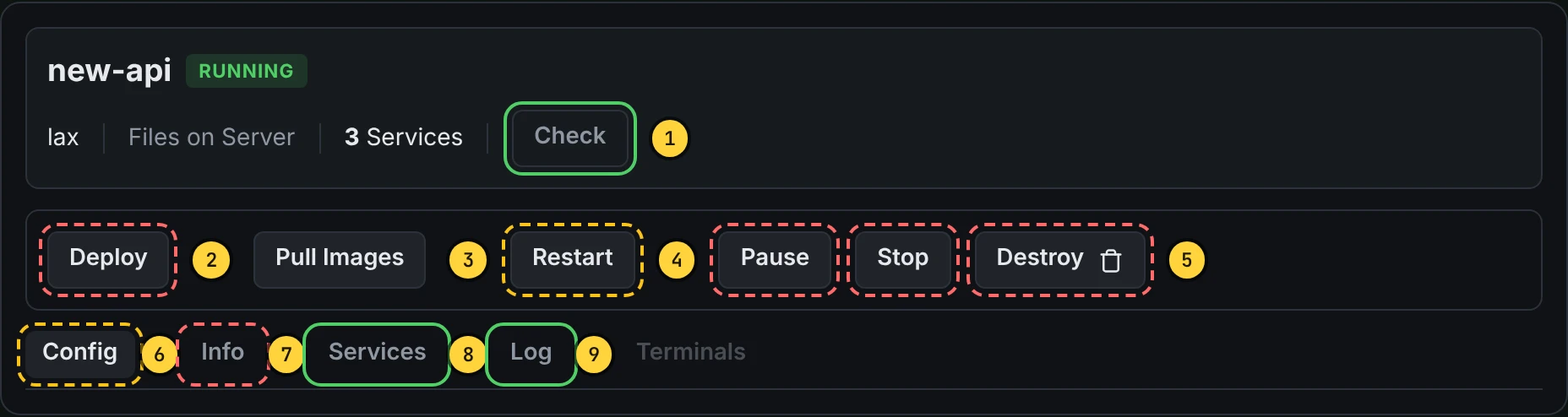
<p>点 Stacks 里任何一个项目都是这个布局。下图以 new-api 为例，这时没有新版本，所以没有 Update Available。</p>
<p><img src="/images/posts/komodo-guide/stack-page.webp" alt="示意：项目页全貌。Check、Services、Log 是绿色实线框；Restart、Config 是黄色虚线框；Deploy、Pause、Stop、Destroy、Info 是红色虚线框；数字 1 到 9 对应下表" /></p>
<p>框的颜色：绿色实线框放心点；黄色虚线框知道它干什么再点；红色虚线框别点；没框的用不到。</p>
<table>
<thead>
<tr>
<th>按钮</th>
<th>点了会怎样</th>
<th>什么时候用</th>
</tr>
</thead>
<tbody>
<tr>
<td>Update Available</td>
<td>只升级有新版本的那几个服务，先拍快照，要打项目名确认</td>
<td>提醒档有新版本时（场景二）</td>
</tr>
<tr>
<td>1 Check</td>
<td>马上检查新版本。提醒档只检查；<strong>自动档查到就当场升级</strong>（反正凌晨也会升）</td>
<td>收到新版本通知、Komodo 还没显示时</td>
</tr>
<tr>
<td>2 Deploy</td>
<td>把整个项目重新部署一遍：重新下载、重建所有容器</td>
<td>不用，用 Update Available 代替。含本地构建镜像的项目尤其别点</td>
</tr>
<tr>
<td>3 Pull Images</td>
<td>只下载新版本，不换上去。点一下变成 Confirm，4 秒内再点才执行</td>
<td>用不到</td>
</tr>
<tr>
<td>4 Restart</td>
<td>重启这个项目的所有服务，几秒钟，要打项目名确认</td>
<td>卡住时（场景三）</td>
</tr>
<tr>
<td>Pause、Stop</td>
<td>冻住、停掉所有服务，网站马上打不开。停了以后按钮变成 Start、Unpause</td>
<td>不用</td>
</tr>
<tr>
<td>5 Destroy</td>
<td>拆掉容器。数据还在，但服务没了，要重新部署才回来</td>
<td>不用</td>
</tr>
<tr>
<td>6 Config</td>
<td>项目设置。改了要点 Save 才生效；没保存前点 Reset 就恢复</td>
<td>只有「进阶」里那一个开关</td>
</tr>
<tr>
<td>7 Info</td>
<td>服务器上真实的 compose 文件。管理员改了保存，就真的写回服务器</td>
<td>只看，别改</td>
</tr>
<tr>
<td>8 Services</td>
<td>项目里每个服务一行：状态、镜像。点服务名进单个服务页</td>
<td>想看或单独重启某个服务时</td>
</tr>
<tr>
<td>9 Log</td>
<td>日志</td>
<td>出问题时（场景三）</td>
</tr>
<tr>
<td>Terminals</td>
<td>网页里的命令行。三台服务器都关掉了，是灰的</td>
<td>用不到</td>
</tr>
</tbody>
</table>
<p>要打项目名确认的：Update Available、Deploy、Restart、Pause、Stop、Destroy。点一下变 Confirm、再点一下才执行的：Pull Images、Start、Unpause。</p>
<h2>参考：它自己每天做的 4 件事</h2>
<p>这 4 个定时任务是我在 Procedures 里建的，时间都是北京时间。在左边 <strong>Schedules</strong> 能看到下次几点跑；跑完会在 Updates 里留一行，Operator 是 Procedure。</p>
<table>
<thead>
<tr>
<th>时间</th>
<th>任务</th>
<th>做什么</th>
</tr>
</thead>
<tbody>
<tr>
<td>每天 01:00</td>
<td>Backup Core Database</td>
<td>备份 Komodo 自己的数据库：项目设置和操作记录</td>
</tr>
<tr>
<td>每天 03:00</td>
<td>Global Auto Update</td>
<td>检查所有项目有没有新版本。自动档直接升级；提醒档只标出来</td>
</tr>
<tr>
<td>每天 06:00</td>
<td>Rotate Server Keys</td>
<td>给 Komodo 和三台服务器之间的通信换一把新钥匙</td>
</tr>
<tr>
<td>每周日 04:00</td>
<td>Weekly image cleanup</td>
<td>清掉三台服务器上没在用的旧镜像。一周清一次，升级后一周内还能退回旧版本</td>
</tr>
</tbody>
</table>
<h2>参考：这些别点</h2>
<p>登录的如果是管理员账号，点了真的会生效。大部分危险操作要打项目名确认，看到确认框时停一下想想。</p>
<table>
<thead>
<tr>
<th>别点</th>
<th>为什么</th>
</tr>
</thead>
<tbody>
<tr>
<td>Destroy</td>
<td>拆掉容器，服务马上没了</td>
</tr>
<tr>
<td>Stop、Pause</td>
<td>停掉、冻住服务</td>
</tr>
<tr>
<td>Deploy</td>
<td>整个项目重新部署。用 Update Available 代替</td>
</tr>
<tr>
<td>页面顶上的 Execute</td>
<td>Stacks 页、Containers 页都有：勾选后批量操作，一次动很多个</td>
</tr>
<tr>
<td>Info 里的文件</td>
<td>服务器上真实的配置文件，保存就写回去</td>
</tr>
<tr>
<td>Config 里的设置</td>
<td>除了「进阶」里那一个开关</td>
</tr>
<tr>
<td>左边 Syncs、Settings</td>
<td>批量改项目、改用户和全局设置</td>
</tr>
<tr>
<td>Procedures 里的定时任务</td>
<td>别删、别改，它们就是上面那 4 件事</td>
</tr>
<tr>
<td>Servers 里的服务器</td>
<td>别删。删了 Komodo 就管不到那台机器了</td>
</tr>
<tr>
<td>故意停用的项目的 Start</td>
<td>它在等退役</td>
</tr>
</tbody>
</table>
<h2>进阶：把某个提醒档项目改成夜里自动升</h2>
<p>嫌每次点麻烦时才做。升级前有快照的项目可以改；网站大门 caddy 和笔记同步这类一断就影响一大片的，建议保持提醒档。</p>
<ol>
<li><strong>Stacks</strong> → 点项目 → 下面的 <strong>Config</strong> 标签 → 找到 <strong>Auto Update</strong> 那一组。</li>
<li>打开 <strong>Auto Update</strong> 开关（旁边写着 <code>Trigger a redeploy if a newer image is found.</code>）。上面的 <strong>Poll for Updates</strong> 会跟着变成开、变灰，这是正常的。</li>
<li>页面出现 <code>Unsaved changes</code> → 点 <strong>Save</strong> → 弹出 <code>Confirm Update</code> → 再点 <strong>Save</strong>。</li>
<li>改错了还没保存：点 <strong>Reset</strong> 就恢复原样。想改回提醒档：把同一个开关关掉，再保存一次。</li>
</ol>
<h2>Komodo 管不到的</h2>
<ul>
<li><strong>不是 Docker 容器的东西</strong>：系统服务、宿主机上的隧道程序之类，Komodo 看不到。</li>
<li><strong>没导入 Stacks 的容器</strong>：比如 Komodo 自己，在 Containers 页能看到，但不能在这里升级，要手动升。</li>
<li><strong>服务器系统更新和重启</strong>：在服务器上做，重启前先确认服务商控制台能登录。</li>
<li><strong>出问题的提醒</strong>：我用的是另外的巡检脚本，每 5 分钟查一次服务、网站、证书和端口，有问题发 Telegram。</li>
</ul>
<h2>依据</h2>
<ul>
<li>Komodo v2.3.3 的界面源码：按钮名、标签页、确认框的英文原文都从源码里核对过。</li>
<li>2026-10-16 用一个只读账号读到的实际状态：项目列表、定时任务、操作记录，以及那次凌晨升级的三个阶段。</li>
</ul>
]]></content>
    <author><name>konbakuyomu</name></author>
    <category term="工程实践"/>
  </entry>
  <entry>
    <title>四台 VPS 的现状：一个主控、三件工具、一套退役办法</title>
    <link href="https://blog.konbakuyomu.us/posts/vps-fleet-status-2026-10/" rel="alternate" type="text/html"/>
    <id>https://blog.konbakuyomu.us/posts/vps-fleet-status-2026-10/</id>
    <published>2026-10-16T00:00:00.000Z</published>
    <updated>2026-10-16T00:00:00.000Z</updated>
    <summary>把东拼西凑的四台 VPS 收拢成一个主控加三件工具：3x-ui 管节点和账号，Komodo 管容器升级，自建巡检管告警；旧东西一律先挪走、观察、再删。附 10-16 的重启和一次证书同步修复。</summary>
    <content type="html"><![CDATA[<p>我手上有四台 VPS。以前它们是一层层叠上去的：每台机器有自己的面板、自己的定时升级脚本、自己的日报，订阅和配置散在好几处。10 月中旬按一份退役计划重新收拾了一遍，原则只有一条：<strong>配置越简单越好，一个功能只用一种机制，能删就删</strong>。</p>
<p>这篇记录收拾到 2026-10-16 的样子。文中不写地址、端口和域名。</p>
<h2>一张图：谁在哪、从哪个门进</h2>
<pre><code>flowchart LR
    ME["我的电脑和手机"] --&gt;|管理页面、订阅| CF["Cloudflare Access 邮箱验证 + Tunnel"]
    CF --&gt; DMIT["dmit 主控"]
    CF --&gt; KOMODO["lax 上的 Komodo 面板"]
    ME --&gt;|代理流量直连| NODES["四台节点"]
    ME --&gt;|打开自己的网站| SJC["sjc 前门 Caddy"]
    SJC --&gt;|WireGuard| LAX["lax 上的业务"]
    DMIT -.-&gt;|推送入站和账号| NODES
</code></pre>
<ul>
<li><strong>管理页面</strong>（3x-ui 面板、Komodo、链接页）全部经 Cloudflare Tunnel 进来，门口是 Access 的邮箱验证码，后面还有各自的登录和两步验证。服务器上不对公网开放这些面板。</li>
<li><strong>代理流量</strong>不走这些门，直接连各台节点。</li>
<li><strong>自己的网站</strong>从 sjc 上的 Caddy 进来，再经 WireGuard 转给 lax 上真正跑业务的容器。</li>
</ul>
<h2>每台机器管什么</h2>
<table>
<thead>
<tr>
<th>机器</th>
<th>角色和内容</th>
</tr>
</thead>
<tbody>
<tr>
<td><strong>dmit</strong>（美国）</td>
<td><strong>主控</strong>：3x-ui 主面板（管四台机器的入站和全部账号）；订阅生成器，每 30 分钟给电脑、安卓、iPhone 各出一份；每日加密备份；巡检</td>
</tr>
<tr>
<td><strong>de</strong>（德国）</td>
<td><strong>节点</strong>：三个入站，账号由主控推过来；旧的独立 sing-box 等着退役</td>
</tr>
<tr>
<td><strong>lax</strong>（洛杉矶）</td>
<td><strong>节点 + 业务</strong>：三个入站；十来个 compose 项目（API 网关、网页聊天、笔记同步、文件分享等）；Komodo 面板；巡检的另一半</td>
</tr>
<tr>
<td><strong>sjc</strong>（圣何塞）</td>
<td><strong>网站前门 + 节点</strong>：Caddy 承接 20 个网站，其中 15 个经 WireGuard 转给 lax；三个新入站；几样等着退役的旧组件</td>
</tr>
</tbody>
</table>
<p>主控是单点：dmit 停机时，各节点照常服务，只是订阅不能刷新、账号不能改。为此 dmit 每天出一份加密备份，并写好了一张「主控搬家」操作卡。</p>
<h2>三件工具，各管一摊</h2>
<table>
<thead>
<tr>
<th>事情</th>
<th>用什么</th>
<th>怎么运转</th>
</tr>
</thead>
<tbody>
<tr>
<td>节点和账号</td>
<td><a href="https://github.com/MHSanaei/3x-ui">3x-ui</a> v3.10</td>
<td>主面板登记其余三台为节点，入站和账号在主面板上改，主控推送到节点；节点被重置后主控会把账号推回去</td>
</tr>
<tr>
<td>容器升级</td>
<td><a href="https://komo.do">Komodo</a> v2.3.3</td>
<td>13 个 compose 项目分三档：夜里自动升、提醒后点一下、只看状态；有数据的项目升级前先拍快照（用法见<a href="/posts/komodo-beginner-illustrated-guide/">《Komodo 小白图解》</a>）</td>
</tr>
<tr>
<td>告警</td>
<td>自建巡检 + Telegram</td>
<td>dmit 和 lax 各跑一份、互相看；每 5 分钟查服务、网站、端口、证书剩余天数、订阅和备份是否按时；连续两次失败才报，恢复也报，每天 09:00 发汇总</td>
</tr>
</tbody>
</table>
<p>备份单独说一句：dmit 每天、lax 和 sjc 每周各出一个用 <a href="https://github.com/FiloSottile/age">age</a> 公钥加密的包，出备份只需要公钥；家里的电脑每天拉回来，每周自动解密一次，核对文件清单和数据库的 <code>integrity_check</code>。解密钥匙有两份，一份在电脑，一份在另一台服务器上，防的是电脑坏掉。</p>
<h2>以前和现在</h2>
<table>
<thead>
<tr>
<th>事情</th>
<th>以前</th>
<th>现在</th>
</tr>
</thead>
<tbody>
<tr>
<td>订阅</td>
<td>一台机器上的 Sub-Store 加各处零散配置</td>
<td>dmit 上一个生成器统一出三份，三端节点和分组是同一套</td>
</tr>
<tr>
<td>账号</td>
<td>每台机器的旧面板各管各的</td>
<td>一个主面板管全部节点</td>
</tr>
<tr>
<td>升级</td>
<td>7 月写的升级协调器、各种定时脚本</td>
<td>Komodo 三档；旧协调器已退役</td>
</tr>
<tr>
<td>告警</td>
<td>日报、健康检查脚本</td>
<td>一个 Telegram 机器人 + 自建巡检</td>
</tr>
<tr>
<td>备份</td>
<td>只有升级前留下的旧备份</td>
<td>每天或每周加密，拉回电脑，每周自动核对</td>
</tr>
<tr>
<td>管理面板</td>
<td>1Panel 和各机分散的面板</td>
<td>3x-ui 和 Komodo，都在 Cloudflare Access 后面</td>
</tr>
<tr>
<td>密码</td>
<td>原打算建一本密码总账</td>
<td>网页密码交给浏览器保存，机器之间的密钥放在电脑的私有目录，由脚本取用</td>
</tr>
</tbody>
</table>
<h2>旧东西怎么退役</h2>
<p>整个过程不做任何批量、递归、通配删除：</p>
<ol>
<li><strong>停用</strong>：<code>systemctl disable --now</code>，或者 <code>docker compose stop</code> 先观察。</li>
<li><strong>挪走</strong>：整个目录 <code>mv</code> 到同一块盘的 <code>/srv/retired/&lt;日期&gt;-&lt;名称&gt;/</code>，旁边写一份 <code>MANIFEST.txt</code>：原路径、大小、sha256、停用时间、恢复命令。</li>
<li><strong>观察</strong>：一般 14 天，和升级协调器有关的 30 天。</li>
<li><strong>删除</strong>：观察期满，由我本人手动删。</li>
</ol>
<p>停用前先查谁在用。旧的订阅服务、旧入站会先开 14 天的访问记录，零外部来源才停。光是退役两台机器上的旧升级协调器，就挪走了 50 个路径。挪完以后再扫一遍「还在运行的东西有没有引用这些路径」，真扫出过一处：一个证书同步脚本住在被挪走的目录里，当天就原样挪了回来。</p>
<h2>10-16：三台重启，和一次证书同步修复</h2>
<p><strong>重启。</strong> 三台机器都有内核或 libc 更新在等重启。用一个小脚本依次处理：先记下服务和容器的清单，在服务器的临时后台单元里装更新（SSH 断了也不会装一半），重启后等系统报告就绪，再对比前后清单。</p>
<table>
<thead>
<tr>
<th>机器</th>
<th>回来用时</th>
<th>变化</th>
</tr>
</thead>
<tbody>
<tr>
<td>dmit</td>
<td>44 秒</td>
<td>内核 6.12.95 → 6.12.111</td>
</tr>
<tr>
<td>lax</td>
<td>49 秒</td>
<td>先装 28 个更新（含 Docker 29.6 → 29.9、containerd 2.2 → 2.4），内核 5.15.0-177 → 198，19 个容器全部回来</td>
</tr>
<tr>
<td>sjc</td>
<td>43 秒</td>
<td>先装 24 个更新，新 libc 生效，8 个容器全部回来</td>
</tr>
</tbody>
</table>
<p>之后巡检 30 项 0 失败，Komodo 13 个项目状态正常、0 条告警。</p>
<p><strong>证书同步。</strong> sjc 的 443 端口归 Caddy，它是那台机器上唯一的证书申请方；代理入站要用的证书，由一个每 6 小时跑一次的脚本从 Caddy 复制过去。10-15 升级 3x-ui、加了新入站以后，同一个 Xray 里出现了两个 HY2 入站，用的是同一份证书复制件。脚本当初假设只有一个，于是从 10-15 18:00 起每次都停在：</p>
<pre><code>Xray HY2 inbound is ambiguous
</code></pre>
<p>复制件还能用到 2027-01-07，所以没有出事，但到期前必须修好。修法是只改脚本里认入站的那一个函数：允许多个 HY2 入站，前提是它们指向同一对证书文件，并把这些端口都算进重载后的就绪检查。另外补了两个测试（多个入站共用一对证书 → 通过；共用不同证书 → 仍然拒绝），25 个测试全过。部署前先把旧脚本精确备份，部署后用定时器那个沙箱单元实跑一次，确认两份复制件和 Caddy 正在用的证书逐字节一致。</p>
<blockquote>
<p>[!NOTE]
这次的教训：升级一个组件之后，要去找那些「默认世界上只有一个 X」的脚本。这个脚本写得很谨慎，遇到不确定就拒绝执行，所以只是停了，没有复制错证书；代价是这种失败很安静，只在日志里留一行 blocked。所以巡检里专门有一项：复制件的剩余天数少于 20 天就报警。</p>
</blockquote>
<h2>接下来</h2>
<table>
<thead>
<tr>
<th>时间</th>
<th>事情</th>
</tr>
</thead>
<tbody>
<tr>
<td>10-22</td>
<td>关掉 lax 上的两个旧入站，新入站已经并行跑了一周</td>
</tr>
<tr>
<td>10-29</td>
<td>14 天访问记录到期：确认没人用以后，把 sjc 上剩下的配置托管搬到 dmit，德国那台的旧 sing-box 退役</td>
</tr>
<tr>
<td>之后</td>
<td>sjc 上的旧订阅服务、旧代理容器依次退役；最后收拾本机的旧工具和笔记</td>
</tr>
</tbody>
</table>
<p>计划里最没把握的是「主控搬家」：操作卡写好了，但按约定不演练，第一次真实使用时才算验证。</p>
]]></content>
    <author><name>konbakuyomu</name></author>
    <category term="工程实践"/>
  </entry>
  <entry>
    <title>Trellis 小白入门：让 AI 先计划再改项目</title>
    <link href="https://blog.konbakuyomu.us/posts/trellis-beginner-workflow/" rel="alternate" type="text/html"/>
    <id>https://blog.konbakuyomu.us/posts/trellis-beginner-workflow/</id>
    <published>2026-06-30T00:00:00.000Z</published>
    <updated>2026-06-30T00:00:00.000Z</updated>
    <summary>把 Trellis 理解成 AI 项目的任务本：什么时候用、怎么进入 planning、哪些文件分别记录当前任务和长期规则。</summary>
    <content type="html"><![CDATA[<p>Trellis 可以先理解成“给 AI 做项目用的任务本”。它帮你把一次工作拆成几个稳定步骤：先讨论清楚，再写进计划，然后执行、检查、收尾沉淀。</p>
<p>小事不用 Trellis。会改项目文件、会持续几轮、以后还可能复用经验的事，才值得进入 Trellis。</p>
<h2>先用人话理解 Trellis</h2>
<p>不用 Trellis 时，你和 AI 的对话很容易变成这样：</p>
<pre><code>你说一个想法。
AI 马上开始改。
改到一半发现需求没说清。
下一轮又忘了前面为什么这么做。
</code></pre>
<p>Trellis 想解决的是这个问题。它让 AI 做项目前先停一下：</p>
<pre><code>先确认要做什么。
再写成 task。
再讨论方案。
确认后再实现。
做完后检查。
最后把有长期价值的经验沉淀下来。
</code></pre>
<p>它不是让流程变复杂，而是减少“边想边乱改”的成本。</p>
<h2>什么时候不用 Trellis</h2>
<p>下面这些事通常不需要建 Trellis task：</p>
<table>
<thead>
<tr>
<th>场景</th>
<th>可以怎么说</th>
</tr>
</thead>
<tbody>
<tr>
<td>只是解释概念</td>
<td><code>这次不建 Trellis task，直接解释。</code></td>
</tr>
<tr>
<td>只是翻译、润色、小查询</td>
<td><code>这次是小问题，直接回答。</code></td>
</tr>
<tr>
<td>只是让 AI 看一眼状态</td>
<td><code>先只读检查，不创建 task。</code></td>
</tr>
</tbody>
</table>
<p>判断标准可以很朴素：</p>
<pre><code>会改项目文件、会持续多轮、需要验收、经验以后还会用到 -&gt; 用 Trellis。
只是问一句、查一下、解释一下 -&gt; 不用 Trellis。
</code></pre>
<h2>最常用的几句话</h2>
<p>日常不用背命令，先会用自然语言调度 AI 就够了。</p>
<table>
<thead>
<tr>
<th>你想做什么</th>
<th>直接对 AI 说</th>
</tr>
</thead>
<tbody>
<tr>
<td>开始一个正式任务</td>
<td><code>请按 Trellis 流程创建 task，先澄清 PRD，再实现。</code></td>
</tr>
<tr>
<td>只讨论计划，不写代码</td>
<td><code>请进入 planning 阶段，先不要实现。先和我讨论目标、范围、方案和风险。</code></td>
</tr>
<tr>
<td>继续上次任务</td>
<td><code>请按 Trellis continue 恢复当前 task，从未完成项继续。</code></td>
</tr>
<tr>
<td>写代码前读项目规则</td>
<td><code>请先读取相关 .trellis/spec，再开始改。</code></td>
</tr>
<tr>
<td>做完后检查</td>
<td><code>请按 Trellis check 做验收，不要只说看起来可以。</code></td>
</tr>
<tr>
<td>收尾沉淀</td>
<td><code>请按 Trellis finish-work 收尾；有长期价值的经验写进 spec。</code></td>
</tr>
<tr>
<td>按当前项目习惯工作</td>
<td><code>请读取 .trellis/spec/guides/index.md，并按当前任务读取相关项目本地规则。</code></td>
</tr>
</tbody>
</table>
<h2>Planning 阶段怎么聊</h2>
<p>Planning 阶段的目标不是写代码，而是把“要做什么”说清楚。可以直接复制这段：</p>
<pre><code>请按 Trellis 进入 planning 阶段。现在先不要实现。
你先帮我澄清目标、范围、验收标准和风险。
一次只问我一个关键问题。
需求清楚后，请给我 2-3 个执行方案，并说明每个方案的成本、风险和适用场景。
等我确认方案后，再写 prd.md；如果任务复杂，再补 design.md 和 implement.md。
</code></pre>
<p>讨论时按这个顺序来：</p>
<table>
<thead>
<tr>
<th>顺序</th>
<th>要解决的问题</th>
<th>例子</th>
</tr>
</thead>
<tbody>
<tr>
<td>目标</td>
<td>最后要达到什么效果</td>
<td>“这个功能做完，用户能完成什么？”</td>
</tr>
<tr>
<td>范围</td>
<td>哪些做，哪些不做</td>
<td>“这次先不做自动同步，只做手动导入。”</td>
</tr>
<tr>
<td>验收</td>
<td>怎么判断完成</td>
<td>“能跑通命令、截图正常、测试通过。”</td>
</tr>
<tr>
<td>方案</td>
<td>有哪些做法</td>
<td>“直接改旧逻辑、新增小模块、先写脚本迁移。”</td>
</tr>
<tr>
<td>风险</td>
<td>哪些地方容易出错</td>
<td>“会不会破坏旧数据？有没有回滚办法？”</td>
</tr>
</tbody>
</table>
<h2>Trellis 会写哪些文件</h2>
<table>
<thead>
<tr>
<th>文件或目录</th>
<th>可以怎么理解</th>
</tr>
</thead>
<tbody>
<tr>
<td><code>.trellis/tasks/&lt;task&gt;/prd.md</code></td>
<td>当前任务说明书：目标、需求、验收标准</td>
</tr>
<tr>
<td><code>.trellis/tasks/&lt;task&gt;/design.md</code></td>
<td>复杂任务的设计稿，不是每次都有</td>
</tr>
<tr>
<td><code>.trellis/tasks/&lt;task&gt;/implement.md</code></td>
<td>复杂任务的执行清单，不是每次都有</td>
</tr>
<tr>
<td><code>.trellis/tasks/&lt;task&gt;/research/</code></td>
<td>调研资料、证据、方案比较</td>
</tr>
<tr>
<td><code>.trellis/spec/</code></td>
<td>长期项目规则，以后类似任务还要读</td>
</tr>
<tr>
<td><code>.trellis/workspace/</code></td>
<td>AI 工作日志和会话记录</td>
</tr>
</tbody>
</table>
<p>记住分工：</p>
<pre><code>task 里放“这次任务”的东西。
spec 里放“以后也要遵守”的东西。
workspace 里放“这次会话发生了什么”。
</code></pre>
<h2>官方 Trellis 和项目规则怎么分工</h2>
<p>现在应以官方 Trellis 为主。项目本地规则只是补充这个项目自己的习惯。</p>
<table>
<thead>
<tr>
<th>层</th>
<th>负责什么</th>
</tr>
</thead>
<tbody>
<tr>
<td>官方 Trellis</td>
<td><code>init</code>、<code>update</code>、task、workflow、官方 skills、<code>trellis mem</code></td>
</tr>
<tr>
<td>项目本地规则</td>
<td>证据优先、工具路由、PRD 写法、归档纪律、长期知识沉淀</td>
</tr>
</tbody>
</table>
<p>如果项目里有 <code>.trellis/spec/guides/</code>，它应该是本地规则入口，而不是第二套 Trellis 流程。</p>
<p>不要让 AI 把这些旧入口当成日常操作：</p>
<pre><code>恢复旧规则层
运行旧的 overlay 恢复脚本
用旧的全局 bootstrap skill 接管官方流程
用 obsidian-vault-ai-rules 作为中间入口
</code></pre>
<p>Skill 分工可以继续看 <a href="/posts/trellis-skill-roles/">Trellis Skill 分工</a>。</p>
<h2>新项目和旧项目</h2>
<p>新项目从 0 开始：</p>
<pre><code>cd &lt;project-path&gt;
trellis init --codex -u &lt;user&gt; --skip-existing -y
</code></pre>
<p>旧项目升级前先预览：</p>
<pre><code>cd &lt;project-path&gt;
trellis --version
trellis update --dry-run --migrate
</code></pre>
<p>如果 dry-run 显示已经最新：</p>
<pre><code>✓ Already up to date!
</code></pre>
<p>就不要再折腾旧规则恢复。只需要让 AI 检查官方状态和项目本地规则：</p>
<pre><code>请检查这个项目的 Trellis 官方状态和项目本地规则。
</code></pre>
<p>常用命令可以继续看 <a href="/posts/trellis-command-cheatsheet/">Trellis 命令速查</a>。</p>
<h2>一个完整例子</h2>
<p>你想让 AI 修一个比较复杂的 bug，可以这样开始：</p>
<pre><code>我要修复 UniversalRadialMenu 冷启动时菜单不显示的问题。
请按 Trellis 流程创建 task，先进入 planning 阶段。
现在不要实现，先问我一个关键问题，确认目标、范围和验收标准。
</code></pre>
<p>AI 应该先做这些：</p>
<ol>
<li>判断这不是普通聊天，应该建 task。</li>
<li>问一个关键问题，例如“这次只修冷启动显示，还是也要改动画和快捷键？”</li>
<li>把确认后的目标写进 <code>prd.md</code>。</li>
<li>如果复杂，再写 <code>design.md</code> 或 <code>implement.md</code>。</li>
<li>等你确认后再开始改文件。</li>
</ol>
<p>做完后再说：</p>
<pre><code>请按 Trellis check 验收。
如果这次修复产生了以后也要遵守的规则，请写进 .trellis/spec。
最后按 finish-work 收尾。
</code></pre>
<h2>最终记忆卡</h2>
<ol>
<li>小事不用 Trellis，正式改项目才用。</li>
<li>Trellis 的第一步是讨论清楚，不是马上写代码。</li>
<li><code>prd.md</code> 管这次任务，<code>.trellis/spec/</code> 管长期规则。</li>
<li>官方 Trellis 管流程，项目本地规则只补充习惯。</li>
<li>做完一定要检查和沉淀，不要只停在“我改好了”。</li>
</ol>
]]></content>
    <author><name>konbakuyomu</name></author>
    <category term="AI 工具"/>
  </entry>
  <entry>
    <title>Trellis 命令速查：版本、任务和历史怎么查</title>
    <link href="https://blog.konbakuyomu.us/posts/trellis-command-cheatsheet/" rel="alternate" type="text/html"/>
    <id>https://blog.konbakuyomu.us/posts/trellis-command-cheatsheet/</id>
    <published>2026-06-30T00:00:00.000Z</published>
    <updated>2026-06-30T00:00:00.000Z</updated>
    <summary>Trellis 日常命令速查：检查版本、初始化项目、预览更新、查看当前 task、读取上下文和检索历史对话。</summary>
    <content type="html"><![CDATA[<p>这篇只是 Trellis 命令速查。想先理解怎么和 AI 一起做项目，先看 <a href="/posts/trellis-beginner-workflow/">Trellis 小白入门</a>。</p>
<p>日常使用时，优先用自然语言让 AI 走 Trellis 流程，不要一开始背命令。命令主要用于检查版本、更新项目、查 task、查上下文和查历史。</p>
<h2>先看版本和项目状态</h2>
<pre><code>trellis --version
Get-Content .trellis\.version
trellis update --dry-run --migrate
</code></pre>
<p>几个常见输出可以这样理解：</p>
<table>
<thead>
<tr>
<th>看到什么</th>
<th>意思</th>
</tr>
</thead>
<tbody>
<tr>
<td><code>✓ Already up to date!</code></td>
<td>当前项目 Trellis 已经和 CLI 对齐</td>
</tr>
<tr>
<td><code>Modified by you</code></td>
<td>文件被改过，Trellis 不敢直接覆盖</td>
</tr>
<tr>
<td><code>Template updated</code></td>
<td>官方模板有更新，正式 update 会写入</td>
</tr>
</tbody>
</table>
<p>不确定会改什么时，先用 <code>--dry-run</code>。不要一上来就强制覆盖。</p>
<h2>新项目初始化</h2>
<p>Codex 项目：</p>
<pre><code>cd &lt;project-path&gt;
trellis init --codex -u &lt;user&gt; --skip-existing -y
</code></pre>
<p>Claude 项目：</p>
<pre><code>cd &lt;project-path&gt;
trellis init --claude -u &lt;user&gt; --skip-existing -y
</code></pre>
<p><code>&lt;user&gt;</code> 换成你的 Trellis 用户名。<code>--skip-existing</code> 的意思是遇到已有文件时先保守跳过，适合已有项目接入 Trellis。</p>
<h2>旧项目升级</h2>
<p>先预览：</p>
<pre><code>trellis update --dry-run --migrate
</code></pre>
<p>确认后更新：</p>
<pre><code>trellis update --migrate
</code></pre>
<p>不确定时不要直接 <code>-f</code>。<code>-f</code> 是强制覆盖，只有你明确知道要覆盖哪些文件时才用。</p>
<h2>查当前 task</h2>
<pre><code>python .\.trellis\scripts\task.py current --source
python .\.trellis\scripts\task.py list
</code></pre>
<p>创建 task 通常交给 AI 做。你只需要说：</p>
<pre><code>请按 Trellis 流程创建 task，先澄清 PRD，再实现。
</code></pre>
<p>如果 <code>current --source</code> 显示没有当前 task，就不要假装自己还在某个任务里。先让 AI 判断这次是否需要新建 task。</p>
<h2>查项目上下文</h2>
<pre><code>python .\.trellis\scripts\get_context.py
python .\.trellis\scripts\get_context.py --mode phase
python .\.trellis\scripts\get_context.py --mode packages
</code></pre>
<p>这三条分别适合：</p>
<table>
<thead>
<tr>
<th>命令</th>
<th>用途</th>
</tr>
</thead>
<tbody>
<tr>
<td><code>get_context.py</code></td>
<td>看开发者、git 状态、当前 task、活跃 task</td>
</tr>
<tr>
<td><code>--mode phase</code></td>
<td>看 Trellis workflow 阶段和下一步</td>
</tr>
<tr>
<td><code>--mode packages</code></td>
<td>看项目有哪些 spec 层，决定该读哪些规则</td>
</tr>
</tbody>
</table>
<h2>查以前 AI 对话</h2>
<pre><code>trellis mem list
trellis mem search "&lt;关键词&gt;"
trellis mem projects
</code></pre>
<p>当你问“上次怎么解的”“之前讨论过吗”“那个决定是什么”时，应该让 AI 用 <code>trellis mem</code> 查，而不是只凭聊天窗口里的短期上下文回答。</p>
<h2>项目本地检查</h2>
<p>项目里如果有 <code>.trellis/spec/guides/</code>，可以做一些轻量检查：</p>
<pre><code>python .\.trellis\scripts\get_context.py --mode packages
python .\.trellis\scripts\task.py current --source
python .\.trellis\spec\guides\check-archive-invariants.py
</code></pre>
<p>如果项目有 Codex hook，还可以做一个 smoke：</p>
<pre><code>'{"hookEventName":"UserPromptSubmit","prompt":"smoke"}' | python .\.codex\hooks\inject-workflow-state.py
</code></pre>
<p>这些命令只能说明对应检查通过，不等于项目整体完成。完成结论仍然要回到任务验收标准。</p>
<h2>不要再用的旧入口</h2>
<p>不要再把下面这些当成日常 Trellis 用法：</p>
<pre><code>恢复旧规则层
运行旧的 overlay 恢复脚本
用旧的全局 bootstrap skill 接管官方流程
安装旧拼写的 spec bootstrap skill
</code></pre>
<p>现在的规则是：</p>
<pre><code>官方 Trellis 管流程。
当前项目的本地习惯直接写进 .trellis/spec/guides/。
</code></pre>
<p>Skill 和规则分工可以看 <a href="/posts/trellis-skill-roles/">Trellis Skill 分工</a>。</p>
<h2>最小命令卡</h2>
<p>只想保留最短列表，可以记这几条：</p>
<pre><code>trellis --version
trellis update --dry-run --migrate
python .\.trellis\scripts\get_context.py --mode packages
python .\.trellis\scripts\task.py current --source
python .\.trellis\scripts\task.py list
trellis mem search "&lt;关键词&gt;"
</code></pre>
]]></content>
    <author><name>konbakuyomu</name></author>
    <category term="AI 工具"/>
  </entry>
  <entry>
    <title>Trellis Skill 分工：官方流程和项目规则怎么配合</title>
    <link href="https://blog.konbakuyomu.us/posts/trellis-skill-roles/" rel="alternate" type="text/html"/>
    <id>https://blog.konbakuyomu.us/posts/trellis-skill-roles/</id>
    <published>2026-06-30T00:00:00.000Z</published>
    <updated>2026-06-30T00:00:00.000Z</updated>
    <summary>说明 Trellis 官方 skill、项目本地 spec 和旧 overlay 入口之间的边界，避免让第二套规则接管官方流程。</summary>
    <content type="html"><![CDATA[<p>这篇只解释一件事：Trellis 的官方流程和项目本地规则应该怎么分工。</p>
<p>核心结论很短：</p>
<pre><code>官方 Trellis 管流程。
项目本地 spec 管这个项目的工作习惯。
</code></pre>
<p>不要再用旧的全局 overlay skill 抢 Trellis 流程，也不要保留一个中间入口去接管官方机制。项目习惯应该直接写进 <code>.trellis/spec/</code>。</p>
<h2>官方 Trellis skill 负责什么</h2>
<table>
<thead>
<tr>
<th>Skill</th>
<th>用途</th>
</tr>
</thead>
<tbody>
<tr>
<td><code>trellis-meta</code></td>
<td>理解和定制 Trellis 架构、workflow、hooks、平台文件</td>
</tr>
<tr>
<td><code>trellis-spec-bootstrap</code></td>
<td>用真实项目刷新 <code>.trellis/spec/</code></td>
</tr>
<tr>
<td><code>trellis-session-insight</code></td>
<td>通过 <code>trellis mem</code> 回忆以前的 AI 对话</td>
</tr>
<tr>
<td><code>trellis-start</code></td>
<td>开始会话时读取当前 task、workflow、spec</td>
</tr>
<tr>
<td><code>trellis-brainstorm</code></td>
<td>需求不清楚时先讨论 PRD</td>
</tr>
<tr>
<td><code>trellis-before-dev</code></td>
<td>写代码前读取相关规则</td>
</tr>
<tr>
<td><code>trellis-check</code></td>
<td>完成后检查</td>
</tr>
<tr>
<td><code>trellis-update-spec</code></td>
<td>把长期有效的经验写进 spec</td>
</tr>
<tr>
<td><code>trellis-finish-work</code></td>
<td>收尾、归档、写 journal</td>
</tr>
</tbody>
</table>
<p>普通使用者不需要背这些名字。你只要会对 AI 说“按 Trellis 流程来”“先 planning”“做完 check 和 finish-work”，AI 应该自己选择合适的 skill。</p>
<h2>项目本地规则放在哪里</h2>
<p>项目本地规则入口通常是：</p>
<pre><code>.trellis/spec/guides/
</code></pre>
<p>写代码、改文档或收尾任务前，AI 应该从这里的 index 开始，再按场景读取具体规则。</p>
<table>
<thead>
<tr>
<th>场景</th>
<th>该读什么</th>
</tr>
</thead>
<tbody>
<tr>
<td>工具路由</td>
<td><code>.trellis/spec/guides/tool-routing-thinking-guide.md</code></td>
</tr>
<tr>
<td>PRD 写法</td>
<td><code>.trellis/spec/guides/prd-conventions-guide.md</code></td>
</tr>
<tr>
<td>任务使用规则</td>
<td><code>.trellis/spec/guides/trellis-usage-canon-guide.md</code></td>
</tr>
<tr>
<td>归档纪律</td>
<td><code>.trellis/spec/guides/archive-discipline-guide.md</code></td>
</tr>
<tr>
<td>长期知识沉淀</td>
<td><code>.trellis/spec/guides/software-knowledge-guide.md</code></td>
</tr>
</tbody>
</table>
<p>可以直接对 AI 说：</p>
<pre><code>请读取 .trellis/spec/guides/index.md，并按当前任务读取相关项目本地规则。
</code></pre>
<h2>本地规则不负责什么</h2>
<p><code>.trellis/spec/guides/</code> 不应该接管官方 Trellis 机制。下面这些事应该走官方 Trellis 或 <code>trellis-meta</code>，而不是项目本地规则：</p>
<pre><code>初始化 Trellis
更新 Trellis
修改 .trellis/workflow.md
恢复旧 workflow breadcrumb
替代 trellis-meta
安装 marketplace 旧 skill
</code></pre>
<p>如果你想改 Trellis 自身机制，应该说：</p>
<pre><code>请使用 trellis-meta 检查 Trellis 结构和平台文件。
</code></pre>
<h2>旧入口怎么处理</h2>
<p>这些旧心智应该退役：</p>
<pre><code>obsidian-vault-ai-rules
旧的全局 bootstrap skill
旧的 overlay 恢复脚本
旧拼写的 spec bootstrap skill
</code></pre>
<p>以后看到它们，先判断是不是历史记录。历史 task、journal、旧 worktree 里出现是正常的；live instructions 里不应该再把它们当成操作入口。</p>
<h2>和 AI 沟通的推荐说法</h2>
<p>如果你只是要它遵守当前项目习惯：</p>
<pre><code>请先读取当前项目的 .trellis/spec/guides/index.md，再按任务类型读取相关规则。
</code></pre>
<p>如果你要开始一个正式项目任务：</p>
<pre><code>请按 Trellis 流程创建 task。先进入 planning 阶段，不要直接实现。
</code></pre>
<p>如果你要沉淀经验：</p>
<pre><code>这次有长期价值的经验，请按 trellis-update-spec 写进 .trellis/spec/，然后 finish-work 收尾。
</code></pre>
<p>如果你要查以前怎么处理过：</p>
<pre><code>请用 trellis-session-insight 或 trellis mem 查以前相关对话，不要只凭记忆回答。
</code></pre>
<h2>最终记忆卡</h2>
<ol>
<li>想做项目流程：走官方 Trellis。</li>
<li>想保留工作习惯：写进并读取 <code>.trellis/spec/guides/</code>。</li>
<li>想沉淀长期规则：写 <code>.trellis/spec/</code>。</li>
<li>想查过去对话：用 <code>trellis mem</code>。</li>
<li>不要再恢复旧规则层。</li>
</ol>
<p>如果还没理解 Trellis 的基本用法，先看 <a href="/posts/trellis-beginner-workflow/">Trellis 小白入门</a>。</p>
]]></content>
    <author><name>konbakuyomu</name></author>
    <category term="AI 工具"/>
  </entry>
  <entry>
    <title>AI 辅助写作的发布工作流</title>
    <link href="https://blog.konbakuyomu.us/posts/ai-assisted-writing-workflow/" rel="alternate" type="text/html"/>
    <id>https://blog.konbakuyomu.us/posts/ai-assisted-writing-workflow/</id>
    <published>2026-06-01T00:00:00.000Z</published>
    <updated>2026-06-01T00:00:00.000Z</updated>
    <summary>一套适合个人技术博客的 AI 草稿、审校、预览和发布流程。</summary>
    <content type="html"><![CDATA[<h2>从选题开始</h2>
<p>用户只需要给出选题、角度、材料和边界。AI 负责生成草稿、补齐摘要、整理标签、检查标题层级，并确保 frontmatter 符合 schema。</p>
<p>好的指令应该包含三件事：</p>
<ul>
<li>文章想回答什么问题</li>
<li>读者是谁</li>
<li>哪些材料必须引用，哪些内容不能展开</li>
</ul>
<h2>分支是工作区</h2>
<p>AI 不直接改生产分支。每个选题或站点修改都使用独立分支，例如 <code>codex/post-ai-workflow</code>。</p>
<p>这使文章和样式修改可以一起预览，但不会污染生产站。</p>
<h2>PR 是审稿入口</h2>
<p>PR 中应该说明：</p>
<ul>
<li>文章或样式改了什么</li>
<li>本地跑过哪些检查</li>
<li>预览 URL 是什么</li>
<li>哪些地方需要用户重点看</li>
</ul>
<p>Cloudflare Pages 会为 PR 生成预览部署。用户确认后再合并到 <code>main</code>。</p>
<h2>自动化不替代判断</h2>
<p>构建、schema、RSS、sitemap 和页面截图可以自动检查，但文章判断仍然需要人。尤其是观点、引用、法律合规、产品推荐和个人表达，必须由用户确认。</p>
]]></content>
    <author><name>konbakuyomu</name></author>
    <category term="AI 工具"/>
  </entry>
  <entry>
    <title>AI/Git 博客的第一原则</title>
    <link href="https://blog.konbakuyomu.us/posts/ai-git-blog-first-principles/" rel="alternate" type="text/html"/>
    <id>https://blog.konbakuyomu.us/posts/ai-git-blog-first-principles/</id>
    <published>2026-06-01T00:00:00.000Z</published>
    <updated>2026-06-01T00:00:00.000Z</updated>
    <summary>为什么第一版选择 Astro、Markdown、GitHub PR 和 Cloudflare Pages，而不是传统 CMS。</summary>
    <content type="html"><![CDATA[<h2>为什么不用传统 CMS 起步</h2>
<p>第一版博客的目标不是获得一个后台，而是建立一个 AI 可以稳定维护的内容系统。文章、样式、组件、SEO 和发布规则都应该变成文件，接受 Git 的版本管理和审查。</p>
<p>Ghost、WordPress、Directus、Sanity 和 Contentful 都有成熟场景，但它们会把第一版的重点带向后台、数据库、权限和平台绑定。对于个人技术和思考博客，过早引入这些系统会增加维护面。</p>
<h2>为什么选择 Astro</h2>
<p>Astro 对内容型网站的边界很清楚：Markdown/MDX 文章可以通过 Content Collections 进入统一 schema，页面默认静态生成，必要时再逐步接入动态能力。</p>
<p>这让 AI 有明确的工作对象：</p>
<ul>
<li>写文章时改 <code>src/content/posts/*.mdx</code></li>
<li>改视觉时改布局、组件和 CSS</li>
<li>改 SEO 时改 frontmatter 和 metadata</li>
<li>改发布规则时改 GitHub Actions 或 Cloudflare 配置文档</li>
</ul>
<h2>为什么必须保留人工闸门</h2>
<p>AI 可以很快生成内容，但生产发布必须有可审阅的中间状态。第一版工作流固定为分支、PR、预览、人工确认、合并发布。</p>
<p>这个流程牺牲了一点速度，但换来了可回滚、可讨论、可验证。博客是长期资产，不应该把生产权限直接交给自动化。</p>
<h2>后续扩展顺序</h2>
<p>第一版先保持小而稳。后续扩展可以按下面顺序推进：</p>
<ol>
<li>站内搜索</li>
<li>评论和反馈入口</li>
<li>图片生成、压缩和归档</li>
<li>从 Obsidian 精选同步文章</li>
<li>Pages CMS 或 Keystatic 后台</li>
</ol>
<p>每次扩展都应该保持一个原则：内容源仍然可迁移，生产发布仍然需要明确闸门。</p>
]]></content>
    <author><name>konbakuyomu</name></author>
    <category term="工程实践"/>
  </entry>
  <entry>
    <title>长期博客的视觉系统应该克制</title>
    <link href="https://blog.konbakuyomu.us/posts/design-system-for-long-term-blog/" rel="alternate" type="text/html"/>
    <id>https://blog.konbakuyomu.us/posts/design-system-for-long-term-blog/</id>
    <published>2026-06-01T00:00:00.000Z</published>
    <updated>2026-06-01T00:00:00.000Z</updated>
    <summary>第一版视觉系统应该优先稳定、可读和可维护，而不是追逐一次性的复杂动效。</summary>
    <content type="html"><![CDATA[<h2>先建立稳定边界</h2>
<p>长期博客最怕每次改版都重来。第一版视觉系统应该只定义少量稳定变量：背景、文字、强调色、边框、阴影、最大宽度和基础排版。</p>
<p>这些变量让 AI 后续调整风格时有明确边界，而不是随意重写每个页面。</p>
<h2>页面为阅读服务</h2>
<p>技术和思考类文章的核心体验是阅读。首页可以有强识别度，但文章页应该克制，确保代码块、列表、标题和侧边信息在移动端与桌面端都清晰。</p>
<h2>后续再加复杂能力</h2>
<p>搜索、评论、目录、系列页、相关文章和图片处理都可以后加。第一版先保证基本页面稳定生成、RSS 可用、SEO 字段完整、PR 预览顺畅。</p>
<p>如果一个视觉特性会让 AI 更难维护、让内容结构更难迁移，第一版就不应该加入。</p>
]]></content>
    <author><name>konbakuyomu</name></author>
    <category term="长期思考"/>
  </entry>
  <entry>
    <title>smart-search：给 AI 一个可复现的搜索工作台</title>
    <link href="https://blog.konbakuyomu.us/posts/smart-search-cli-skills-ai-search-workbench/" rel="alternate" type="text/html"/>
    <id>https://blog.konbakuyomu.us/posts/smart-search-cli-skills-ai-search-workbench/</id>
    <published>2026-06-01T00:00:00.000Z</published>
    <updated>2026-06-01T00:00:00.000Z</updated>
    <summary>从 Obsidian 草稿微调而来的博客测试文，验证 Astro Markdown 中的原生 HTML、表格、kbd 和代码块渲染。</summary>
    <content type="html"><![CDATA[<p>&lt;div class="embedded-hero" align="center"&gt;
&lt;p class="eyebrow"&gt;Markdown 内嵌 HTML 测试&lt;/p&gt;
&lt;h2&gt;smart-search&lt;/h2&gt;
&lt;p&gt;&lt;strong&gt;站在巨人肩膀上，基于 CLI + Skills 路线的多来源自动路由搜索工具。&lt;/strong&gt;&lt;/p&gt;
&lt;p class="inline-actions"&gt;
&lt;a href="https://github.com/konbakuyomu/smartsearch"&gt;&lt;strong&gt;GitHub 仓库&lt;/strong&gt;&lt;/a&gt;
&lt;span aria-hidden="true"&gt;|&lt;/span&gt;
&lt;code&gt;npm install -g @konbakuyomu/smart-search@latest&lt;/code&gt;
&lt;/p&gt;
&lt;p class="provider-badges"&gt;
&lt;kbd&gt;Grok / xAI&lt;/kbd&gt;
&lt;kbd&gt;OpenAI-compatible&lt;/kbd&gt;
&lt;kbd&gt;Exa&lt;/kbd&gt;
&lt;kbd&gt;Context7&lt;/kbd&gt;
&lt;kbd&gt;智谱&lt;/kbd&gt;
&lt;kbd&gt;Tavily&lt;/kbd&gt;
&lt;kbd&gt;Firecrawl&lt;/kbd&gt;
&lt;kbd&gt;AnySearch&lt;/kbd&gt;
&lt;/p&gt;
&lt;/div&gt;</p>
<p>这篇文章从 Obsidian 的 <code>草稿纸.md</code> 微调而来，主要用来验证当前博客是否能稳定承载 <strong>Markdown + 原生 HTML</strong> 的混排效果。结论是：可以。普通 <code>.md</code> 文章可以写 HTML 标签、<code>&lt;kbd&gt;</code>、<code>&lt;div&gt;</code>、<code>&lt;p&gt;</code>、<code>&lt;a&gt;</code>、<code>&lt;code&gt;</code> 等静态结构；如果后续要嵌可交互组件，再换成 <code>.mdx</code>。</p>
<h2>为什么不用原生联网搜索</h2>
<p>Codex / Claude Code 这类工具自带的搜索更像“临时上网查一下”。<code>smart-search</code> 的定位不同：它给 AI 配了一套可复现的检索工作台，让搜索、抓网页正文、保存证据、按计划深搜都能变成命令行步骤。</p>
<p>普通搜索可以这样跑：</p>
<pre><code>smart-search search "今天有什么值得关注的 AI 新闻？" --format json
</code></pre>
<p>如果要做 Deep Research，第一步不是直接联网，而是先生成研究计划：</p>
<pre><code>smart-search deep "深度调研 OpenAI Responses API 的 web_search 应该怎么选" --format json
</code></pre>
<p>&lt;aside class="note-callout"&gt;
&lt;strong&gt;关键区别&lt;/strong&gt;
&lt;p&gt;普通搜索直接给答案和来源；Deep Research 先给计划，再按计划组合 search、fetch、docs search、site map 等能力。&lt;/p&gt;
&lt;/aside&gt;</p>
<h2>当前能力分层</h2>
<p><code>smart-search</code> 不把所有问题都塞给同一个搜索源，而是按能力分层。每个 provider 只在适合自己的场景里发挥作用。</p>
<table>
<thead>
<tr>
<th>能力</th>
<th>主要命令</th>
<th>Provider</th>
<th>负责什么</th>
</tr>
</thead>
<tbody>
<tr>
<td><code>main_search</code></td>
<td><code>search</code></td>
<td>xAI Responses / OpenAI-compatible</td>
<td>综合回答、快速搜索、初步总结</td>
</tr>
<tr>
<td><code>docs_search</code></td>
<td><code>context7-library</code> / <code>context7-docs</code> / <code>exa-search</code></td>
<td>Context7 / Exa</td>
<td>SDK、API、框架文档、官方域名、论文和产品页</td>
</tr>
<tr>
<td><code>web_search</code></td>
<td><code>zhipu-search</code>，以及 <code>search</code> 内部意图补强</td>
<td>智谱 / Tavily / Firecrawl</td>
<td>中文、国内、时效、域名过滤、补充来源</td>
</tr>
<tr>
<td><code>web_fetch</code></td>
<td><code>fetch</code></td>
<td>Tavily / Firecrawl</td>
<td>已知 URL 正文抓取，作为关键结论证据</td>
</tr>
<tr>
<td><code>vertical_search</code></td>
<td><code>anysearch-*</code></td>
<td>AnySearch（实验）</td>
<td>CVE、金融、法律、学术、代码文档等垂直域验收</td>
</tr>
<tr>
<td><code>site_map</code></td>
<td><code>map</code></td>
<td>Tavily</td>
<td>文档站、产品站、目录型站点结构</td>
</tr>
<tr>
<td><code>deep_planner</code></td>
<td><code>deep</code> / <code>dr</code></td>
<td>本地 planner</td>
<td>离线生成 Deep Research 计划</td>
</tr>
</tbody>
</table>
<p>兜底也只发生在同一类能力里：</p>
<table>
<thead>
<tr>
<th>能力</th>
<th>兜底链</th>
</tr>
</thead>
<tbody>
<tr>
<td>主搜索</td>
<td>xAI Responses -&gt; OpenAI-compatible</td>
</tr>
<tr>
<td>文档搜索</td>
<td>Context7 处理库/API/框架文档意图；Exa 处理官方域名、论文、产品页和可信站点发现</td>
</tr>
<tr>
<td>Web Search 补强</td>
<td>智谱 -&gt; Tavily -&gt; Firecrawl</td>
</tr>
<tr>
<td>网页抓取</td>
<td>Tavily -&gt; Firecrawl</td>
</tr>
<tr>
<td>实验垂直搜索</td>
<td>AnySearch 只通过 <code>anysearch-*</code> 显式调用，不进入默认 fallback</td>
</tr>
</tbody>
</table>
<h2>普通搜索和 Deep Research 怎么分</h2>
<p>普通搜索适合快速查资料：</p>
<pre><code>smart-search search "nba战报" --format content
</code></pre>
<p>Deep Research 适合需要分解、交叉验证和抓正文证据的任务：</p>
<pre><code>smart-search deep "帮我核验这个说法是真是假：https://example.com/article" --format json
</code></pre>
<p>Deep Research 计划里会包含：</p>
<ul>
<li><code>intent_signals</code>：是否强时效、是否 docs/API、是否给了 URL、是否高风险。</li>
<li><code>decomposition</code>：复杂问题拆成多个子问题。</li>
<li><code>capability_plan</code>：决定需要哪些搜索能力。</li>
<li><code>steps</code>：每一步具体执行的 <code>smart-search</code> 命令和证据输出路径。</li>
<li><code>evidence_policy=fetch_before_claim</code>：关键结论必须来自抓到的正文。</li>
<li><code>gap_check</code>：如果关键结论没有正文证据，就继续抓，或者降级为未验证候选。</li>
</ul>
<p>&lt;div class="command-card"&gt;
&lt;strong&gt;博客渲染测试点&lt;/strong&gt;
&lt;p&gt;这一块是直接写在 Markdown 文件里的 HTML。它不是 Astro 组件，也不是 MDX 组件，但会作为原生 HTML 输出。&lt;/p&gt;
&lt;/div&gt;</p>
<h2>为什么坚持 CLI + Skills</h2>
<p>这条路线的核心优点很简单：</p>
<ol>
<li><strong>可复现</strong>：每一步都是命令，可以复制、保存、重跑。</li>
<li><strong>可保存证据</strong>：<code>--output</code> 可以把 JSON / Markdown 证据文件落到本地。</li>
<li><strong>跨工具通用</strong>：Codex、Claude Code、Cursor、Hermes、脚本和终端都能用。</li>
<li><strong>可回归测试</strong>：<code>regression</code>、<code>smoke --mock</code> 可以验证路由、兜底和 Deep Research 计划结构。</li>
<li><strong>不依赖单个 MCP session</strong>：普通 CLI 更适合搜索、抓取、保存证据这类一次性任务。</li>
</ol>
<h2>安装和初始化</h2>
<p>稳定版安装：</p>
<pre><code>npm install -g @konbakuyomu/smart-search@latest
smart-search --version
smart-search setup
</code></pre>
<p>升级后建议同步已经装到 AI 工具里的 skill：</p>
<pre><code>smart-search skills status --targets codex --format json
smart-search skills update --targets codex --format json
</code></pre>
<p>如果 OpenAI-compatible 搜索卡住或超时，单独跑诊断：</p>
<pre><code>smart-search diagnose openai-compatible --format markdown
</code></pre>
<h2>setup 会做什么</h2>
<p><code>smart-search setup</code> 会进入一个向导：</p>
<ol>
<li>选择语言。</li>
<li>可选把 <code>smart-search-cli</code> skill 安装到 Codex / Claude Code / Cursor / OpenCode / GitHub Copilot / Hermes 等工具。</li>
<li>按能力配置 provider：<code>main_search</code>、<code>docs_search</code>、<code>web_fetch</code>、可选 <code>web_search</code> 和实验 <code>vertical_search</code>。</li>
<li>高级项里可以按需开启 <code>OPENAI_COMPATIBLE_STREAM</code>，也可以配置 AnySearch 的 URL、key 和超时时间。</li>
</ol>
<p>最低建议配齐三类：<code>main_search + docs_search + web_fetch</code>。</p>
<h2>API 从哪里申请</h2>
<table>
<thead>
<tr>
<th>API / 服务</th>
<th>在 smart-search 里的作用</th>
<th>官方入口</th>
</tr>
</thead>
<tbody>
<tr>
<td>xAI Responses API</td>
<td>主搜索，走 xAI 官方 Responses API，可启用 <code>web_search</code> / <code>x_search</code></td>
<td><a href="https://console.x.ai/team/default/api-keys">xAI API keys</a></td>
</tr>
<tr>
<td>OpenAI-compatible</td>
<td>主搜索，可接 OpenAI 官方或兼容中转</td>
<td><a href="https://platform.openai.com/api-keys">OpenAI API keys</a></td>
</tr>
<tr>
<td>Exa</td>
<td>官方文档、API、论文、产品页、可信网页来源发现</td>
<td><a href="https://dashboard.exa.ai/api-keys">Exa API keys</a></td>
</tr>
<tr>
<td>Context7</td>
<td>SDK、库、框架、API 文档检索兜底</td>
<td><a href="https://context7.com/">Context7</a></td>
</tr>
<tr>
<td>智谱 Web Search API</td>
<td>中文、国内、时效、域名过滤类 Web Search</td>
<td><a href="https://open.bigmodel.cn/usercenter/apikeys">智谱 API keys</a></td>
</tr>
<tr>
<td>Tavily</td>
<td>额外来源、URL 正文抓取、站点 map</td>
<td><a href="https://app.tavily.com/home">Tavily app</a></td>
</tr>
<tr>
<td>Firecrawl</td>
<td>fetch 兜底、补充网页来源</td>
<td><a href="https://www.firecrawl.dev/app/api-keys">Firecrawl API keys</a></td>
</tr>
<tr>
<td>AnySearch</td>
<td>实验垂直搜索，不进默认 fallback</td>
<td><a href="https://www.anysearch.com/console/api-keys">AnySearch API keys</a></td>
</tr>
</tbody>
</table>
<p>&lt;aside class="note-callout warning"&gt;
&lt;strong&gt;不要把 key 写进文章或仓库&lt;/strong&gt;
&lt;p&gt;API key 应该保存在本地配置或 CI secret 里。博客文章里只放申请入口和使用边界。&lt;/p&gt;
&lt;/aside&gt;</p>
<h2>当前搜索链路</h2>
<p>下面这段仍然按标准 Mermaid 代码块书写，博客会在浏览器里把它渲染成 SVG 图。预览环境会加 <code>noindex</code>，所以可以放心先看效果再合并。</p>
<pre><code>flowchart LR
    A["用户问题"] --&gt; B["smart-search"]
    B --&gt; C["智能路由"]

    C --&gt; D["主搜索：xAI / OpenAI-compatible"]
    C --&gt; E["文档搜索：Exa / Context7"]
    C --&gt; F["Web Search：智谱 / Tavily / Firecrawl"]
    C --&gt; G["网页抓取：Tavily / Firecrawl"]
    C --&gt; J["垂直搜索（实验）：AnySearch"]

    D --&gt; H["回答"]
    E --&gt; H
    F --&gt; H
    G --&gt; H
    J --&gt; H

    H --&gt; I["JSON / Markdown：来源 + 兜底记录 + 路由信息"]
</code></pre>
<h2>常用命令</h2>
<pre><code># 普通搜索
smart-search search "今天有什么值得关注的 AI 新闻？" --format json

# Deep Research 计划
smart-search deep "深度搜索一下最近的比特币行情" --format json

# Context7 查库 / API / 框架文档
smart-search context7-library "react" "hooks" --format json
smart-search context7-docs "/facebook/react" "useEffect cleanup" --format json

# Exa 查官方域名 / 论文 / 产品页 / 可信站点
smart-search exa-search "OpenAI Responses API documentation" --num-results 5 --include-highlights --format json

# 抓网页正文
smart-search fetch "https://example.com" --format markdown
</code></pre>
<h2>这次测试验证了什么</h2>
<p>这篇文章故意保留了几类内容：</p>
<ul>
<li>Markdown 标题、段落、列表、表格和代码块。</li>
<li>原生 HTML：<code>&lt;div&gt;</code>、<code>&lt;aside&gt;</code>、<code>&lt;p&gt;</code>、<code>&lt;a&gt;</code>、<code>&lt;code&gt;</code>。</li>
<li>行内 HTML：<code>&lt;kbd&gt;</code> provider 标签。</li>
<li>从 Obsidian 迁移时对 callout、远程图片和 Mermaid 图的处理。</li>
</ul>
<p>结论：当前 Astro 博客可以直接承载 Markdown 内嵌 HTML，并且可以把 ```mermaid 代码块渲染成图。后续真正从 Obsidian 精选文章时，需要额外规范图片、callout 和内部双链的转换规则。</p>
]]></content>
    <author><name>konbakuyomu</name></author>
    <category term="AI 工具"/>
  </entry>
</feed>